


در فروشگاه مجنتو ۲ شما می توانید حداکثر پنج email addresses مختلف داشته باشید تا عملکردهای متفاوت یا بخشهای متمایز را برای هر فروشگاه نشان دهید. ما در چالاک سافت در این بخش از آموزش مجنتو ۲ به نحوه تغییر آدرس ایمیل در مجنتو می پردازیم.
مطالب مرتبط: مجنتو چیست؟ معرفی و ویژگی های فروشگاه ساز مجنتو
علاوه بر شناسه های ایمیل از پیش تعریف شده ی زیر، سه هویت سفارشی نیز وجود دارد که می توانید با توجه به نیاز خود آنها را تنظیم کنید که عبارتند از:
- تماس عمومی General Contact
- نماینده فروش Sales Representative
- پشتیبانی مشتری Customer Support
هر نشانی و آدرس ایمیل مربوطه میتواند با پیامهای ایمیل خودکار و خاصی مرتبط باشد، و به عنوان فرستنده پیامهای ایمیل ارسالی از فروشگاه ظاهر شود. فرم تماس با ما به آدرس ایمیل های مختلفی ارسال می شود. تغییر آدرس ایمیل مجنتو یکی از مهمترین کارها هنگام شروع و راه اندازی یک فروشگاه اینترنتی بر پایه مجنتو است.
پس از تغییر دادن آدرس های ایمیل فروشگاه توصیه می کنیم ماژول SMTP را برای آزمایش نصب کنید و مطمئن شوید که این آدرس هایی که وارد کرده اید صحیح هستند.
مطالب مرتبط: آموزش نصب مجنتو ۲
برای تغییر دادن آدرس ایمیل فروشگاه خود می توانید مراحل زیر را انجام دهید:
مراحل تغییر آدرس ایمیل مجنتو
- آدرس های ایمیل را برای دامنه خود تنظیم کنید.
- آدرس های ایمیل فروشگاه خود را پیکربندی کنید.
- تنظیمات ایمیل فروش را به روز کنید.
مرحله اول تغییر آدرس ایمیل مجنتو: آدرس های ایمیل را برای دامنه خود تنظیم کنید:
در مرحله ی اول تغییر آدرس ایمیل مجنتو، قبل از تنظیم آدرس ایمیل برای فروشگاه، باید هرکدام به عنوان یک آدرس ایمیل معتبر برای دامنه شما تنظیم شوند. دستورالعمل های سرور یا ارائه دهنده میزبانی ایمیل (hosting provider) خود را برای ایجاد هر آدرس ایمیل مورد نیاز را دنبال کنید.
پیشنهاد می کنم مقاله تغییر پیام خوش آمدید در مجنتو را مشاهده کنید.
مرحله دوم : آدرس های ایمیل فروشگاه خود را پیکربندی کنید:
برای مرحله ی دوم تغییر آدرس ایمیل مجنتو در نوار کناری Admin روی Stores کلیک کنید.
سپس از قسمت Settings گزینه Configuration را انتخاب کنید.
سپس در سمت چپ صفحه از قسمت General گزینه Store Email Addresses را انتخاب کنید.
بخش General Contact را باز کنید و موارد زیر را انجام دهید:
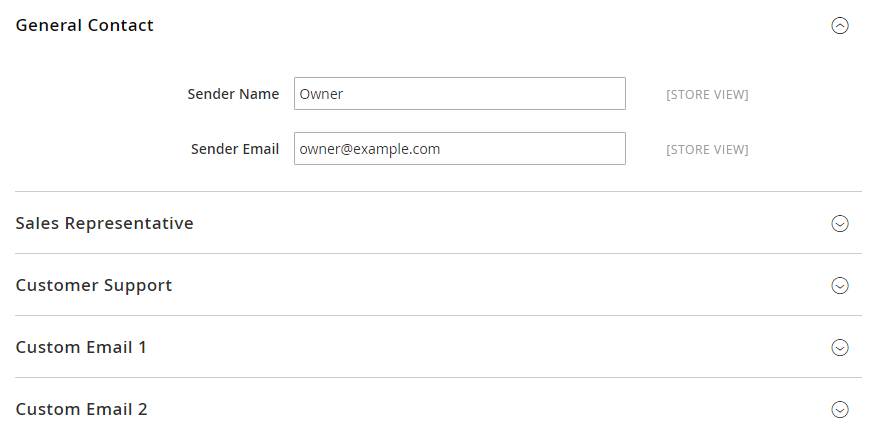
نام شخص را تایپ کنید تا به عنوان Sender Name در قسمت فرستنده هر پیام الکترونیکی برای مشتریان شما نمایش داده شود.
در قسمت Sender Email آدرس ایمیل مرتبط را تایپ کنید.
این فرآیند را برای هر آدرس ایمیل فروشگاهی که قصد استفاده از آنها را دارید تکرار کنید.
پس از اتمام ، روی گزینه Save Config کلیک کنید.
مرحله ۳: تنظیمات ایمیل فروش را به روز کنید:
در مرحله سوم تغییر آدرس ایمیل مجنتو اگر از آدرسهای ایمیل سفارشی استفاده میکنید، اطمینان حاصل کنید که پیکربندی هر پیغامهای مربوط به ایمیل را به روز رسانی میکنید ، بنابراین هویت درست به عنوان فرستنده ظاهر میشود .
در پنل سمت چپ، از قسمت Sales گزینه Sales Emails را انتخاب کنید. این صفحه برای هر یک از موارد زیر یک بخش جداگانه دارد:
- سفارش و توضیحات مربوط به سفارش
- فاکتور و توضیحات مربوط به فاکتور
- حمل و نقل و توضیحات مربوط به حمل و نقل و ارسال
- یادداشت اعتباری و توضیحات یادداشت اعتباری
با قسمت Order شروع کنید و بخش مربوط به هر پیام را باز کنید و اطمینان حاصل کنید که فرستنده صحیح انتخاب شده است.
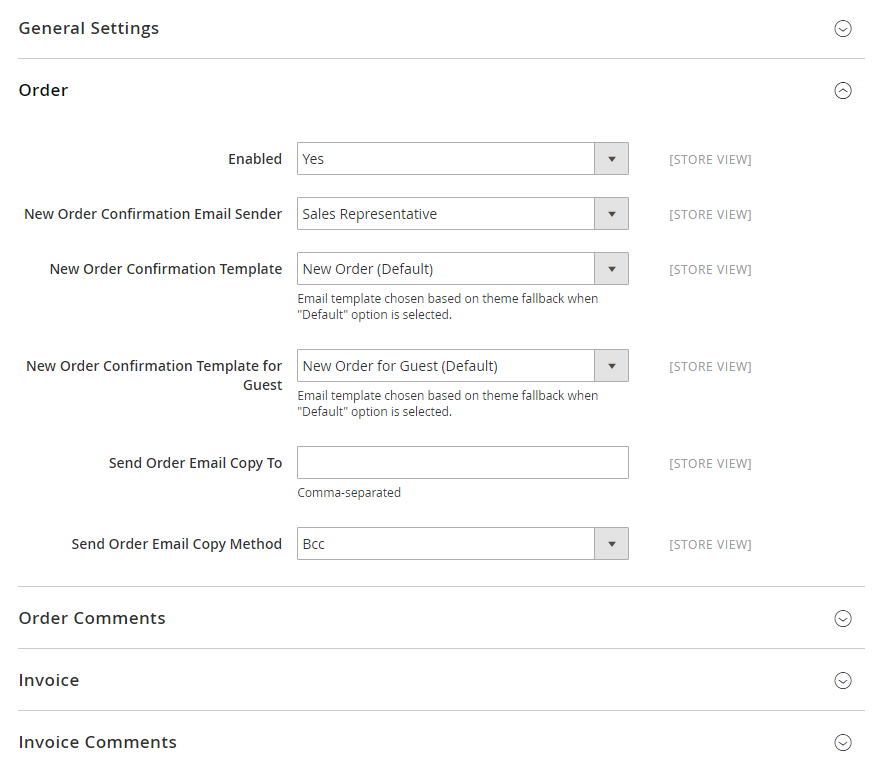
پس از اتمام تغییر آدرس ایمیل مجنتو، روی گزینه Save Config کلیک کنید.
در این بخش از آموزش مجنتو ۲ سایت چالاک سافت قصد داریم تا نحوه تغییر فاوآیکون در مجنتو ۲ را به شما آموزش دهیم. Favicon کوتاه شده ی favorite icon است و به آیکونی که در قسمت بالای تب های مرورگر نمایش داده می شود اشاره دارد. بسته به مرورگر، favicon در آدرس بار قبل از URL نمایش داده می شود.
اندازه Favicons به طور کلی ۱۶ x 16 پیکسل یا ۳۲ ۳۲ x پیکسل است. Magento انواع فایل های ICO ، PNG ، JPG و SVG را می پذیرد، اگرچه همه مرورگرها از این قالب ها پشتیبانی نمی کنند. ICO رایج ترین فرمت فایل مورد پشتیبانی برای استفاده از فاو آیکون است. ابزارهای رایگان و آنلاین زیادی وجود دارند که شما می توانید از آنها برای تولید یک تصویر ICO یا تبدیل یک تصویر به این فرمت استفاده کنید.
مطالب مرتبط: مجنتو چیست؟ معرفی و ویژگی های فروشگاه ساز مجنتو

برای تغییر فاوآیکون در مجنتو ۲ می توانید مراحل زیر را انجام دهید:
مرحله۱: Favicon را ایجاد کنید.
مرحله ۲: Favicon را در فروشگاه خود بارگذاری کنید.
مرحله ۳: حافظه نهان را Refresh کنید.
مرحله اول: فاوآیکون را ایجاد کنید
با استفاده از ویرایشگر تصویر مورد نظر خود، یک تصویر گرافیکی ۱۶x16 یا ۳۲x32 از logo خود ایجاد کنید. برای تبدیل پرونده به فرمت ico از یکی از ابزارهای آنلاین موجود استفاده کنید. سپس پرونده را در رایانه خود ذخیره کنید.
مرحله ۲: فاوآیکون را در فروشگاه خود آپلود کنید
در مجنتو نسخه ۲٫۰٫x
- از سایدبار پنل ادمین، روی Stores کلیک کنید. سپس از قسمت Settings ،Configuration را انتخاب کنید.
- در صفحه سمت چپ از قسمت General ،Design را انتخاب کنید.
- بخش HTML Head را باز کنید. سپس موارد زیر را انجام دهید:
تغییر فاوآیکون در مجنتو ۲ در نسخه ۲٫۱+
- در مجنتو نسخه ۲٫۱+ این مسیر تغییر کرده است و لازم است این مسیر را انتخاب کنید
- Content > Configuration > Select your current theme > HTML Head
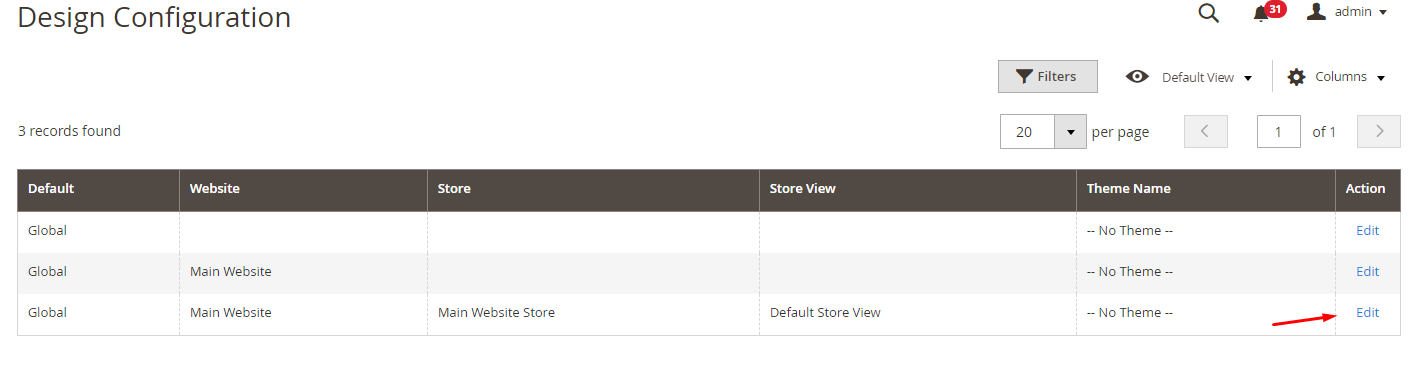
- در صفحه سمت چپ در قسمت Design Configuration، روی Edit نمای فعلی فروشگاه خود کلیک کنید.
بخش HTML Head را باز کنید، سپس موارد زیر را انجام دهید:
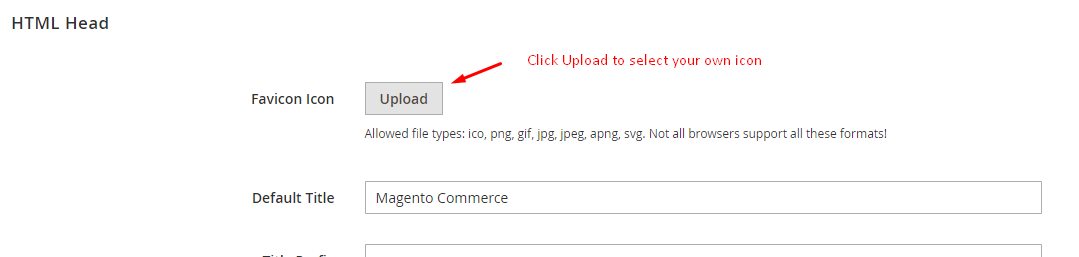
بر روی Select File کلیک کنید. سپس فایل فاو آیکون طراحی شده خود را انتخاب کنید.
اگر می خواهید فاوآیکون فعلی را حذف کنید، تیک چک باکس Delete Image را علامت بزنید.
پس از اتمام، روی گزینه Save Config کلیک کنید.
پیشنهاد می کنم مقاله آموزش نحوه تغییر لوگو در مجنتو ۲ را مشاهده کنید.
مرحله سوم نحوه تغییر فاوآیکون در مجنتو ۲: تازه کردن کش فروشگاه مجنتو
وقتی اعلان یا نوتیفیکیشن پاک کردن کش به شما نمایش داده شد، بر روی مدیریت کش کلیک کنید. این پیغام در قسمت بالای مدیریت نمایش داده می شود.
در صفحه باز شده گزینه هایی که مقدار Invalidated برای آنها فعال است را انتخاب کنید.
سپس عملیات رفرش کردن را انتخاب و روی تایید کلیک کنید
برای مشاهده favicon جدید، به فروشگاه خود برگشته و F5 را فشار دهید تا مرورگر رفرش شود. امیدواریم که آموزش تغییر فاوآیکون در مجنتو ۲ برای شما مفید بوده باشد و پیشنهاد می کنیم که آموزش زیر را مطالعه کنید.
ویدیو آموزش تغییر فاوآیکون در مجنتو ۲
آموزش آپلود فیلم محصول در مجنتو ۲
شما به عنوان مدیر یک فروشگاه در هنگام راه اندازی و افتتاح فروشگاه اینترنتی از بین مجنتو و اپن کارت کدام یک را انتخاب می کنید؟ امروزه برای راه اندازی و افتتاح یک فروشگاه اینترنتی، فروشگاه سازهای مختلفی وجود دارند که از جهات مختلف می توانیم آنها را باهم مقایسه کنیم. در این مقاله قصد داریم تا با مقایسه مجنتو با اپن کارت دید کلی از این دو فروشگاه ساز را به شما ارائه دهیم. در پایان این مقاله شما به آسانی می توانید در مورد انتخاب فروشگاه ساز اینترنتی خود تصمیم بگیرید.
مقایسه مجنتو با اپن کارت: شباهت ها
قبل از شروع مقایسه Magento با OpenCart اجازه دهید نگاهی به برخی از شباهت های آنها بیندازیم:
- هر دو فروشگاه ساز Magento و OpenCart منبع باز هستند و در PHP توسعه یافته اند.
- هر دو فروشگاه ساز Magento و OpenCart به آسانی اجازه می دهند محصولات را با استفاده از رویکرد توصیفی اضافه کنید.
- هر دو فروشگاه ساز اکستنشن های زیادی را ارئه می دهند
- هر دو فروشگاه ساز از چندین زبان و ارز پشتیبانی می کنند.
- فروشگاه سازهای مجنتو و OpenCart به مشتریان شما اجازه می دهند تا پرداخت های مکرر را انجام دهند.
تفاوت های اپن کارت با مجنتو:
مجنتو یک فروشگاه ساز بزرگ است که ابزارها و توابع زیادی دارد. هردو فروشگاه ساز Magento و اپن کارت برای راه اندازی و افتتاح فروشگاههای آنلاین بزرگ کاربرد دارند، اما OpenCart به اندازه ی Magento مجهز نیست. اما اگر مبتدی باشید، اپن کارت برای شما مناسب تر است. استفاده از Magento نسبت به OpenCart پیچیده تر و دشوارتر است.
پیشنهاد می کنم مقاله مقایسه پرستاشاپ با مجنتو را حتما بررسی و مشاهده کنید.
در مقایسه مجنتو با اپن کارت می توانیم به موارد زیر بپردازیم:
- رابط کاربری
- پشتیبانی
- هزینه میزبانی
- امنیت
- ویژگی ها و اکستنشن ها
- آدرس های تمیز برای موتور جستجو
مقایسه اپن کارت با مجنتو از لحاظ رابط کاربری:
اگر شما یک فرد مبتدی و یا یک توسعه دهنده ی با تجربه باشید باز هم به دنبال یک رابط کاربر مطلوب خواهید بود. در اینجا رابط کاربری هر دو فروشگاه سازهای Magento و OpenCart را بررسی می کنیم.
اگر شما فرصت جستجو برای هریک از فروشگاه سازها را داشتید، می فهمیدید که کار با مجنتو و یادگیری آن آسان نیست. بسیاری از صاحبان فروشگاه اینترنتی برای جلوگیری از ارتباط مستقیم با رابط کاربری، به دنبال استخدام یک توسعه دهنده مجنتو یا یک مجنتو کار هستند.

ویژگی های اصلی رابط کاربری در مجنتو:
- حرکت آسان در نوار کناری
- به برخی از تخصص های فنی نیاز دارید
- دارای مستندات رسمی برای کمک و پشتیبانی است
رابط کاربری در فروشگاه ساز اپن کارت:
اپن کارت رابط کاربری بسیار ساده تری ارائه می دهد و نصب و راه اندازی آن نیز آسان است. براحتی می توانید از طریق منوی سایدبار به قسمت های مختلف دسترسی داشته باشید و با دانلود کردن افزونه ها شما می توانید شکل و ظاهر فروشگاه خود را تغییر و محصولات جدید را به فروشگاه خود اضافه کنید.
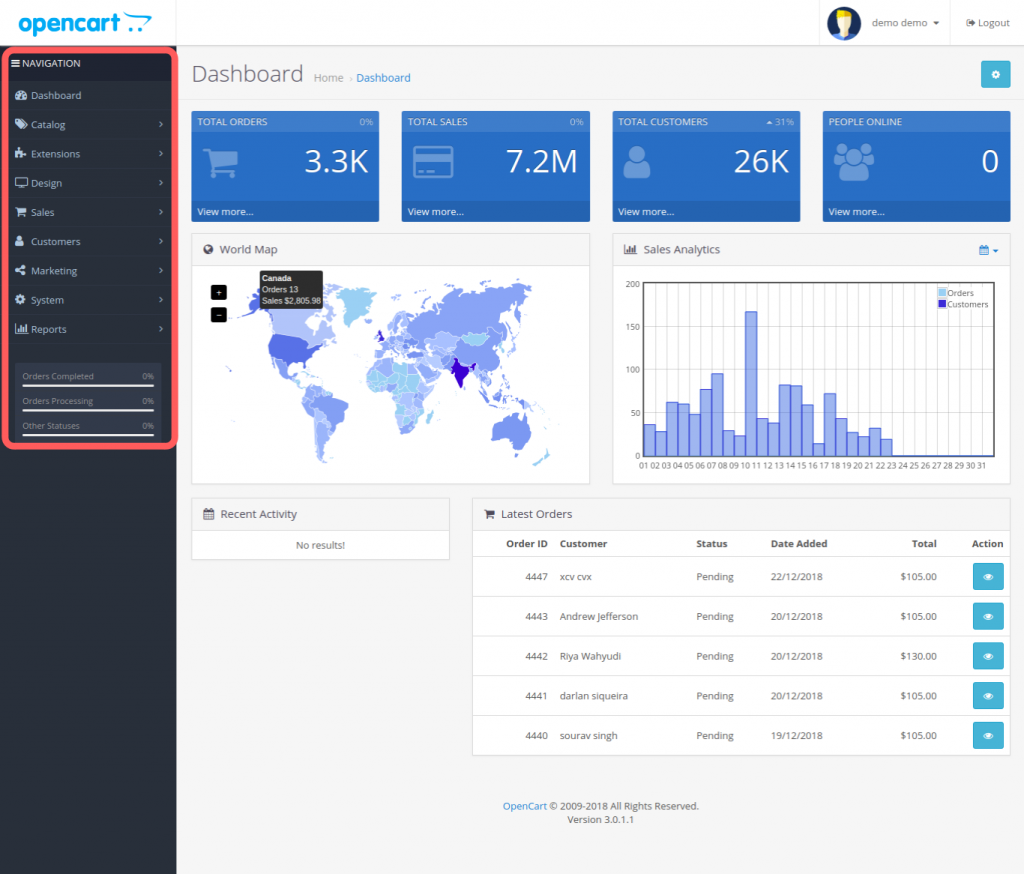
ویژگی های اصلی رابط کاربر در OpenCart:
- حرکت آسان در سایدبار
- داده های آماری ساده را ارائه می دهد.
مقایسه مجنتو و اپن کارت از لحاظ پشتیبانی
اگر وب سایت شما ساعت ۳ صبح خراب شد، به پشتیبانی نیاز خواهید داشت؟ انجمن پشتیبانی و همچنین پشتیبانی رسمی هر دو بسیار ضروری هستند. Magento و OpenCart عملکردهای بسیار متفاوتی برای پشتیبانی مشتریان خود دارند.
پشتیبانی Magento:
فروشگاه ساز مجنتو ارائه پشتیبانی را به عنوان یک سرویس ندارد، اما با گذشت زمان فروشگاه ساز مجنتو جامعه عظیمی از توسعه دهندگان را گرد هم جمع کرده است که دوست دارند دانش خود را بصورت آنلاین به اشتراک بگذارند. Magento Expert و Magento Stack Exchange نمونه هایی از انجمن های معتبر Magento هستند.
ویژگی های اصلی پشتیبانی Magento:
- در پشتیبانی Magento هر دو پشتیبانی رایگان و پولی در دسترس است
- انجمن های آنلاین
- ارائه دایکیومنت رسمی
پشتیبانی در فروشگاه ساز اپن کارت:
اپن کارت یک سیستم پشتیبانی اختصاصی برای همه کاربران خود دارد. اما این نوع پشتیبانی هزینه ی بیشتری را برای شما به همراه خواهد داشت، بسته های قیمت گذاری از ۹۹ دلار برای یک بار تعمیر و ۹۹ دلار در هر ماه برای یک تیم پشتیبانی اختصاصی شروع می شوند. اگر می خواهید پشتیبانی بدون پرداخت هزینه داشته باشید، باید به انجمن و فروم ها اعتماد کنید. جامعه OpenCarts، با توجه به محبوبیت آن، بسیار کوچک است .
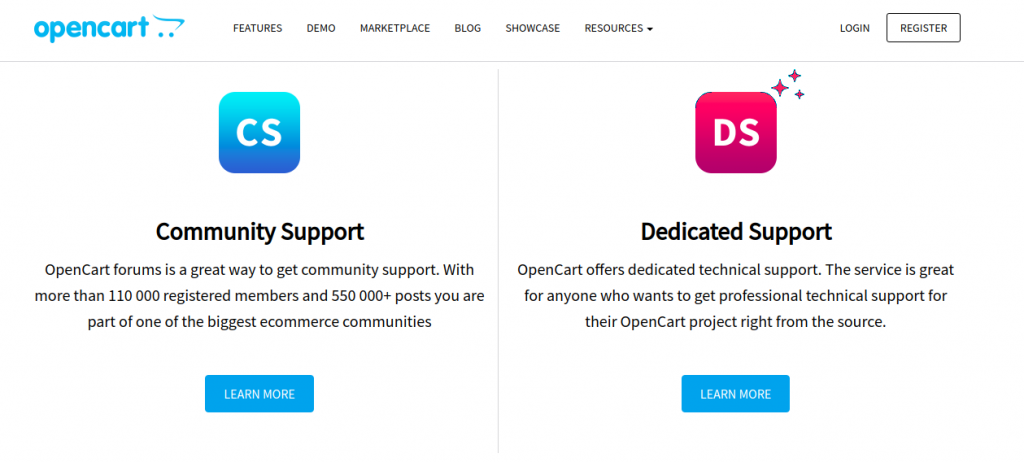
ویژگی های اصلی پشتیبانی OpenCart:
- پشتیبانی اختصاصی، فروم ها و انجمن
- کارشناسان معتبر و تایید شده کمک می کنند.
- زمان پاسخگویی تضمین شده است.
مقایسه Magento با OpenCart از لحاظ هزینه میزبانی
پلتفرم تجارت الکترونیک که انتخاب میکنید، تاثیر زیادی بر نحوه عملکرد فروشگاه دارد. اما شما نمیتوانید سرویس میزبانی وب را نادیده بگیرید. خدمات میزبانی، درباره سرعت و امنیت فروشگاه شما تصمیمگیری خواهند کرد. شرکتهای زیادی وجود دارند که به شما پیشنهاد استفاده از خدمات خود را می دهند.
هزینه میزبانی در Magento:
این که مجنتو به منابع زیادی برای اجرا شدن نیاز دارد یک واقعیت است. بنابراین ما به شما توصیه می کنیم که از میزبانی مشترک خودداری کنید. یک میزبان مشترک همیشه تأثیر منفی بر عملکرد فروشگاه شما خواهد گذاشت.
ویژگی های اصلی هزینه های میزبانی در Magento:
- کنترل کامل و انعطاف پذیری
- برای مشاغل در حال رشد و توسعه به خوبی کار می کند
- می توانید میزبان چند فروشگاه باشید
هزینه میزبانی در اپن کارت:
وقتی صحبت از فروشگاه ساز اپن کارت می شود هزینه های میزبانی بسیار ارزان تر است. زیرا OpenCart از منابع کمتری استفاده می کند.
ویژگی های اصلی هزینه میزبانی در OpenCart:
- کنترل کامل
- برای مشاغل کوچک خوب کار می کند
مقایسه OpentCart با Magento از لحاظ امنیت
امروزه موضوع امنیت فروشگاه های اینترنتی به یک نگرانی بزرگ تبدیل شده است. هنگام استفاده از فروشگاه های اینترنتی محافظت از داده های مشتریانی که اقدام به پرداخت آنلاین می کنند بسیار ضروری است.
امنیت Magento:
فروشگاه ساز Magento امنیت را بسیار جدی می گیرد. مجنتو بروزرسانی های منظم را با پچ های امنیتی منظم ارائه می دهد. اما با این وجود Magentoیک فروشگاه ساز متن باز است و شما مجبور به اضافه کردن پلاگین ها و همچنین رعایت برخی دستورالعمل های امنیتی در Magento هستید. به غیر از این ، شما همچنین می توانید از SSL و WAF برای محافظت از فروشگاه خود استفاده کنید.
مطالب مرتبط: فعال سازی ssl در مجنتو
ویژگی های اصلی امنیت Magento:
- پچ های امنیتی منظم را منتشر می کند.
- برنامه های افزودنی امنیتی بسیاری را ارائه می دهد.
مطالب مرتبط: ۱۳ موردی که باید در مورد امنیت مجنتو رعایت شود
امنیت در OpenCart:
از آنجا که OpenCart یک فروشگاه ساز، ساده و سبک است آسیب پذیری کمتری دارد. سیستم دفاعی ارائه شده توسط فروشگاه ساز OpenCart بیش از حد کافی است. گرچه بسیاری از افراد ادعا می کنند که پلاگین های OpenCart می توانند ناامن باشند زیرا تحت هیچ گونه نظارتی قرار نمی گیرند.
ویژگی های اصلی امنیت در OpenCart:
- یک سیستم مرکزی قوی و محکم دارد.
- اسناد رسمی را برای اقدامات امنیتی ارائه می دهد.
- دارای برنامه های افزودنی امنیتی است.
مقایسه فروشگاه ساز های مجنتو و اپن کارت از لحاظ ویژگی ها و پلاگین
وقتی در مورد فروشگاه سازهای Magento و OpenCart صحبت می کنیم باید با توجه به موارد زیر تصمیم بگیریم که کدام فروشگاه ساز، تجربه خرید بهتر، گزینه های طراحی، منابع قدرتمند سئو و افزونه ها و ادغام های نامحدود را بهتر ارائه می دهد.
ویژگی ها و پلاگین های مجنتو:
برای فروشگاه مجنتو تقریبا هر چیزی که لازم داشته باشید در مارکت پلیس آن وجود دارد. فروشگاه ساز مجنتو برای فروشگاه های بزرگ طراحی شده است. ویژگی ها و پلاگین های زیادی را هم ارائه میدهد. همچنین، توسعه دهندگان Magento می توانند به راحتی هر افزونه ی جدیدی که مورد نیاز فروشگاه شما است را توسعه دهند.
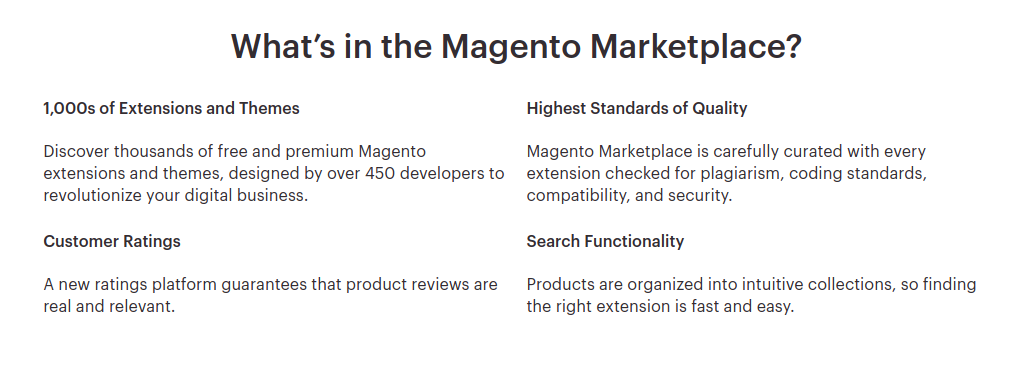
ویژگی های اصلی برنامه های افزودنی در فروشگاه ساز Magento:
- ۵۰۰۰ افزونه در دسترس است.
- هر دو نسخه رایگان و پریمیوم را ارائه می دهد.
ویژگی ها و برنامه های افزودنی اپن کارت:
اپن کارت تعداد زیادی افزونه برای ارائه دارد، اما به Magento نزدیک نیست. اپن کارت این امکان را به شما می دهد تا به تاریخچه سفارش دسترسی داشته باشید و آن را حفظ کنید.
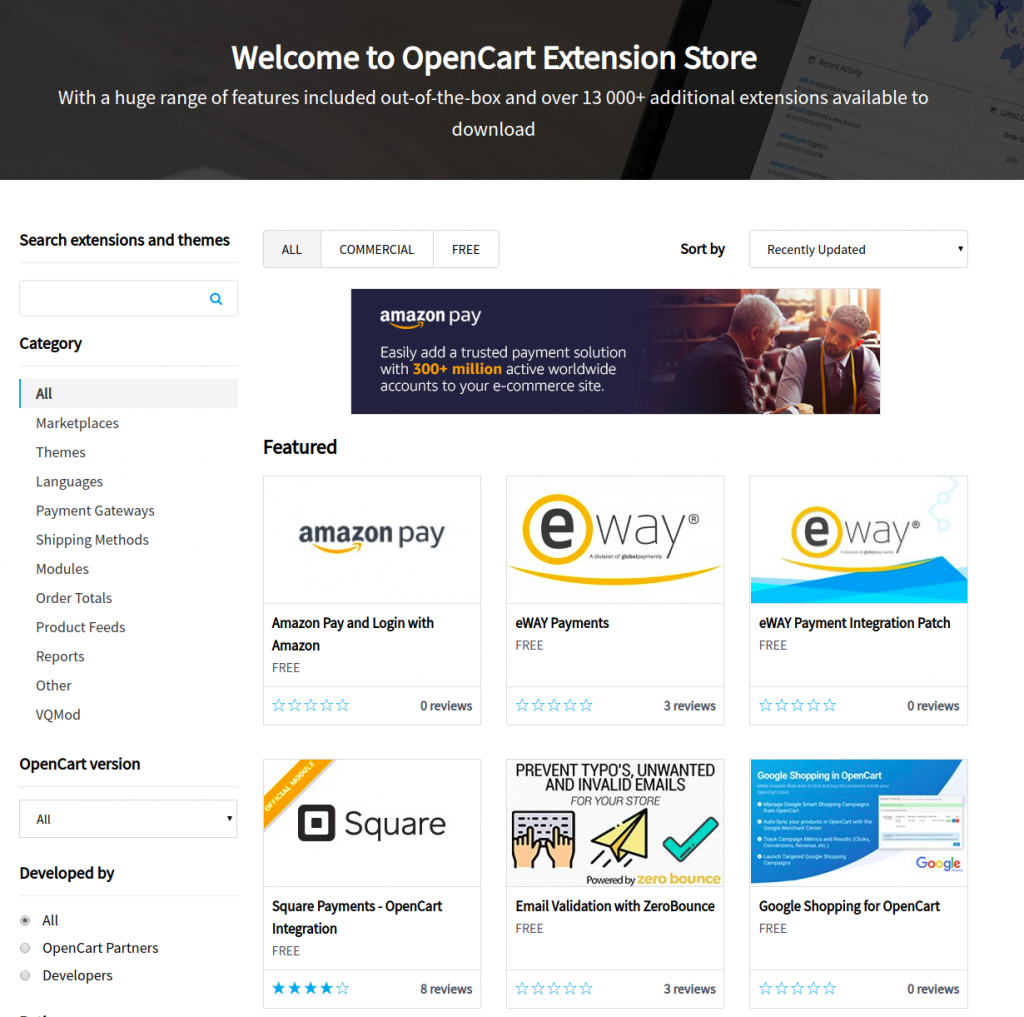
ویژگی اصلی اپن کارت:
- ۱۳۰۰۰ افزونه در دسترس است.
- تنظیم بسیار آسان است.
مقایسه بین مجنتو و اپن کارت از لحاظ آدرس های تمیز برای موتور جستجو:
در ادامه مقایسه مجنتو با اپن کارت، طراحی سایت با کیفیت بالا برای زمانی که ترافیکی نداشته باشید کافی نیست. شما باید SEO خود را دوستانه کنید تا در موتورهای جستجو رتبه برتر داشته باشد. و برای ایجاد این کار به افزونه ها و پلاگین ها نیاز دارید.
آدرس های تمیز برای موتور جستجو در فروشگاه ساز Magento:
مجنتو زمانی که وارد سئو می شود امکانات بی پایانی دارد. شما می توانید افزونه های Magento SEO را دانلود کنید. عناوین، تصاویر و URL ها را بهینه کنید. بسیاری از افراد از مشکلات موجود در فروشگاه سازهای تجارت الکترونیک شکایت دارند، زیرا فقط می توانند محتوای محدود اضافه کنند. برای حل این مشکل می توانید یک وبلاگ مشابه وردپرس به فروشگاه Magento اضافه کنید. با استفاده از محتوای وبلاگ خود می توانید کلمات کلیدی جدیدی را هدف قرار دهید.
مطالب مرتبط: ۱۲ نکته مهم سئو مجنتو که باید رعایت شوند
ویژگی اصلی آدرس های تمیز برای موتور جستجو در فروشگاه ساز Magento:
- نصب افزونه های SEO آسان است
- به شما امکان می دهد URL ها، برچسب ها و عناوین را ویرایش کنید
- تغییر مسیرها و برچسبهای کانونی بسیار در دسترس هستند.
آدرس های تمیز برای موتور جستجو در فروشگاه ساز اپن کارت
اپن کارت برای ورود به سئو راه طولانی دارد، اما اجازه ی برخی از اصلاحات مانند ویرایش برچسب های متا و اضافه کردن ۳۰۱ ارجاع و موارد غیر مجاز را می دهد. شما می توانید صفحه خود را رتبه بندی کنید اما هیچ راه حلی برای بالا بردن SEO دریافت نکرده اید.
ویژگی اصلی آدرس های تمیز برای موتور جستجو در فروشگاه ساز OpenCart:
- به شما امکان می دهد کلمات کلیدی و توضیحات متا را اضافه کنید
- افزونه های اضافی SEO موجود است.
پیشنهاد می کنیم این مقاله را حتما مطالعه بفرمایید: مقایسه مجنتو با شاپیفای
سخن پایانی در مقایسه دو فروشگاه ساز مجنتو و اپن کارت
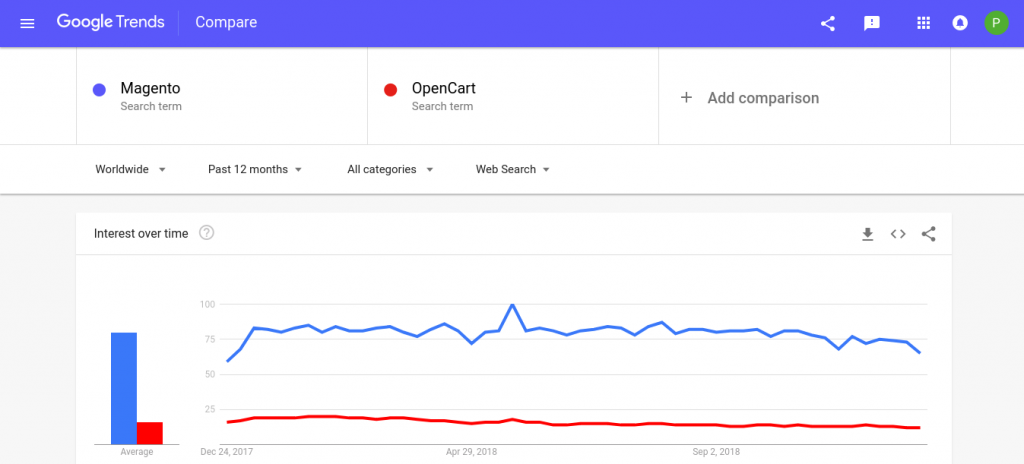
توصیه ما به شما این است که از محبوبیت یک سیستم عامل پیروی نکنید. نیازهای خود را ارزیابی کنید اگر یک مبتدی هستید و فقط می خواهید برخی از محصولات و خدمات را بفروشید، بهتر است از OpenCart استفاده کنید.
اگر می خواهید در تجارت الکترونیک بسیار پیشرفته و موفق باشید ما Magento را پیشنهاد می کنیم اگرچه نیازمند مراحل یادگیری است.
برای اینکه محصولات شما جذاب تر و جالب به نظر برسند، مجنتو ۲ این اجازه را به شما می دهد تا برای هر محصول خود در صورت نیاز یک فیلم از آن را بارگذاری کنید. با تماشای این ویدیوی محصول، شما به مشتری کمک می کنید تا یک نمای کلی از محصول شما را قبل از خرید به آن منتقل کنید.
هرچه محصول دیدنی تر باشد، فروش آن محصول بیشتر خواهد شد. ما در این مقاله آموزش آپلود فیلم محصول مجنتو این موارد را از طریق آموزش مجنتو ۲ به شما یاد خواهیم داد.
مطالب مرتبط: مجنتو چیست؟ معرفی و ویژگی های فروشگاه ساز مجنتو
تاثیر آپلود فیلم برای محصولات در مجنتو
بنابراین نمایش یک ویدیو از محصول شما در صفحه ی جزئیات آن می تواند از هزاران عکس مفیدتر باشد و فروش شما را چندین برابر افزایش دهد. شما می توانید این ویدئو را از طریق مرورگر خودتان بارگذاری یا می توانید لینک این ویدئو، در سایت یوتیوب را در قسمت تنظیمات محصول بگذارید. برای انجام این کار، شما باید یک کلید API را از حساب کاربری Google خود دریافت کرده و آن را در تنظیمات فروشگاه خود قرار دهید.
مطالب مرتبط: آموزش نصب مجنتو ۲
مراحل نحوه آپلود فیلم محصول مجنتو قدم به قدم در این آموزش ذکر شده است:
مرحله ۱: کلید (API YouTube) خود را دریافت کنید
مرحله ۲: پیکربندی مجنتو
مرحله ۳: لینک به ویدیو
مرحله ۱: کلید (API YouTube) خود را دریافت کنید.
به حساب Google خود وارد شوید و لینک (Google Developers Console) را باز کنید. سپس این موارد را انجام دهید:
در قسمت Use Googls Api بر روی Youtube Data APIs کلیک کنید.
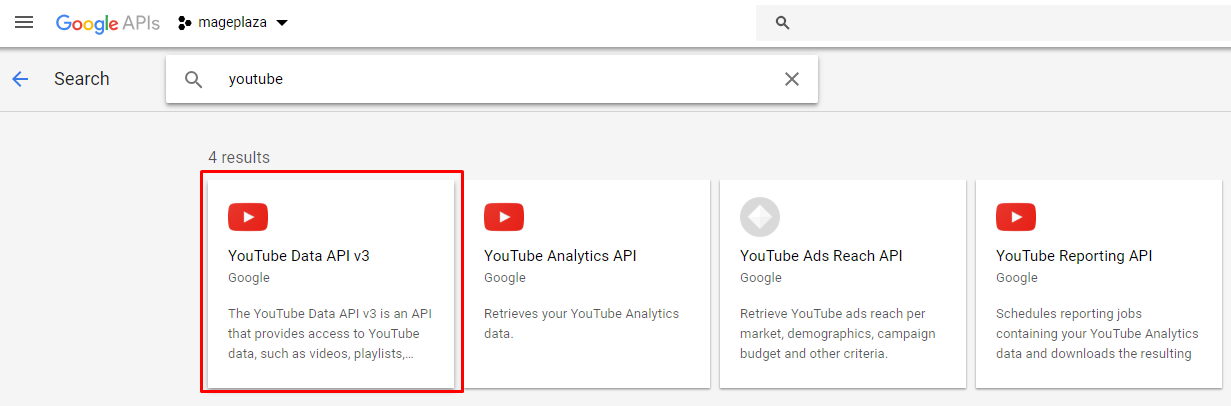
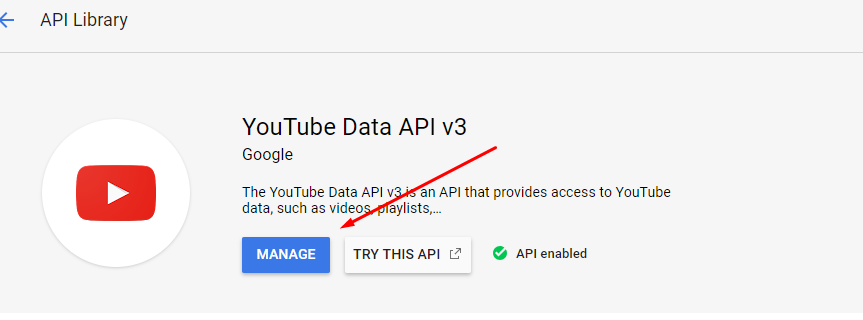
سپس در صفحه ی باز شده روی Manage کلیک کنید.
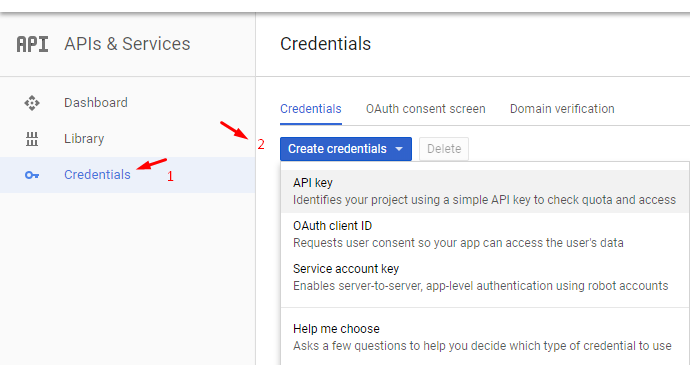
در پنل سمت چپ Credentials را انتخاب کنید، سپس بر روی Create Credentials کلیک کنید و API key را انتخاب کنید.
هنگام ایجاد کلید جدید، Server key را انتخاب کنید. یک نام برای کلید و IP address وارد کنید و بر روی Create کلیک کنید.
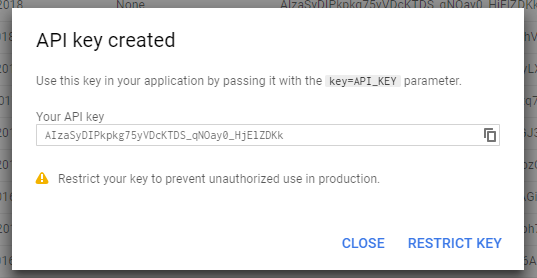
پس از دریافت کلید، آن را در کلیپ بورد خود کپی کنید.
مرحله ۲ آپلود فیلم محصول مجنتو: پیکربندی مجنتو.
در قسمت سایدبار پنل ادمین فروشگاه مجنتو خودتان بر روی، Stores > Settings > Configuration کلیک کنید.
در پانل باز شده، از قسمت Catalog بر روی Catalog کلیک کنید.
بخش فیلم های محصول را باز کنید، سپس Youtube API key را در قسمت مورد نظر جایگذاری کنید.

روی Save Config کلیک کنید.
بعد از اینکه این موارد را انجام دادید به قسمت مدیریت حافظه نهان فروشگاه خودتان بروید و حافظه کش را یک بار خالی کنید.
پیشنهاد می کنم مقاله مجنتو ۲٫۳٫۵ | همه چی درباره آخرین نسخه را بخوانید.
مرحله ۳: لینک به ویدیو.
از قسمت Product Detail، بر روی Add Video در Images and Videos کلیک کنید.
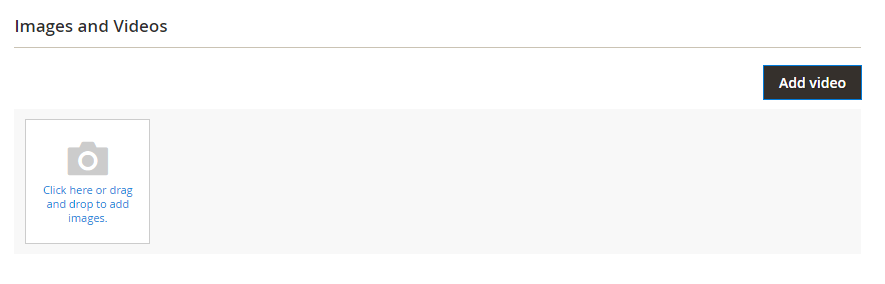
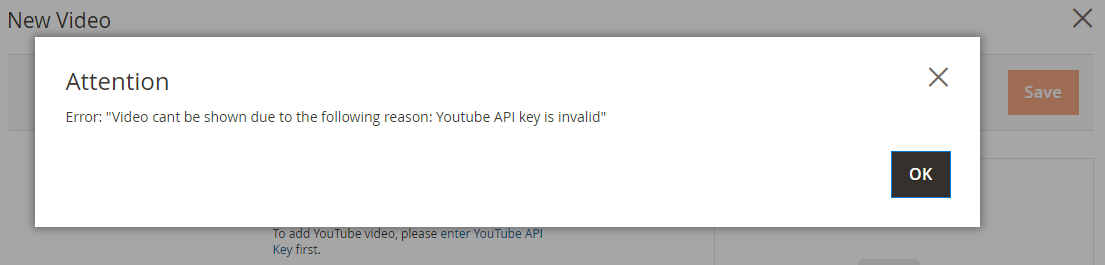
لینک ویدیوی YouTube یا Vimeo را وارد کنید. در فیلد لینک ویدیو، اگر هنوز کلید YouTube API را وارد نکرده اید، پیام خطای سیستم ظاهر می شود، برای ادامه بر روی OK کلیک کنید.
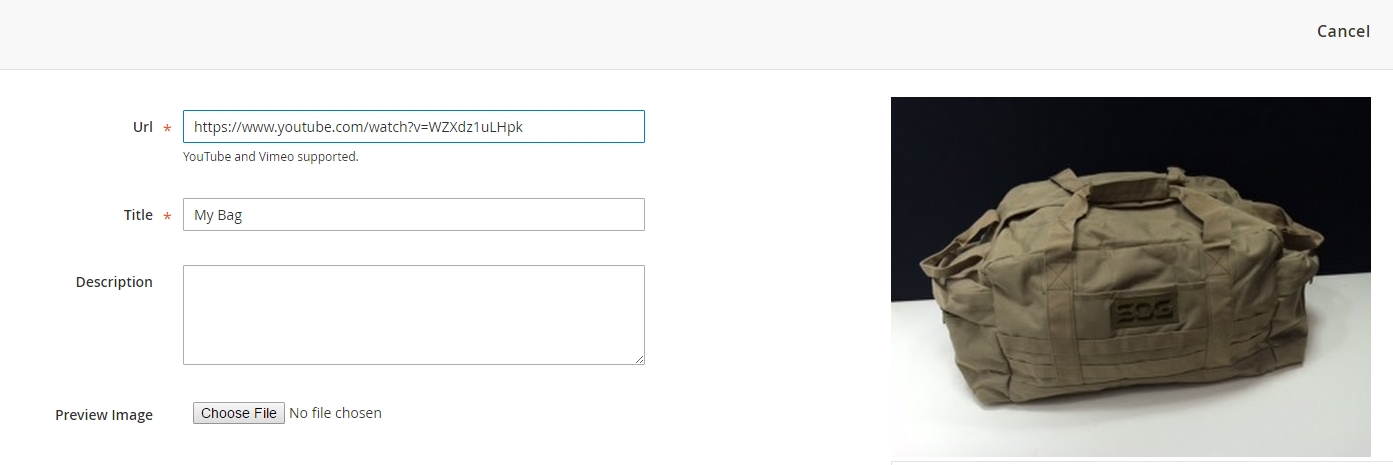
عنوان و توضیحات فیلم را وارد کنید.
برای بارگذاری تصویر پیش نمایش، روی تصویر جستجو کرده و پرونده را انتخاب کنید.
اگر می خواهید از داده های متا فیلم استفاده کنید، روی Get Video Information کلیک کنید.
برای اختصاص جایگاه نمایش به فیلم، چک باکس مربوط به هر نقش را علامت گذاری کنید:
- تصویر پایه Base Image.
- تصویر کوچک Small Image.
- تصویر Swatch.
- تصویر بند انگشتی.
- پنهان کردن تصویر.
پس از اتمام آپلود فیلم محصول در مجنتو، روی Save کلیک کنید.
پیشنهاد می کنیم این آموزش را مشاهده کنید: آموزش بارگذاری تصاویر محصولات در مجنتو ۲
کش ها بخش بسیار مهمی از مجنتو را شامل میشوند، چون بدون کش عملا مجنتو به دلیل سرعت کم غیر قابل استفاده هستش. مجنتو به صورت پیش فرض کش خودش را دارد ولی میشه کش های دیگه مثل ردیس، وارنیش یا مم کش و … را روی آن ست کرد. ما در چالاک سافت در این مقاله (انواع کش در مجنتو) سعی می کنیم مهمترین بخش هایی که توسط مجنتو کش می شوند و همچنین نحوه فعال و غیر فعال یا خالی کردن کش را در این بخش از آموزش مجنتو ۲ به شما یاد بدهیم .
مطالب مرتبط: مجنتو چیست؟ معرفی و ویژگی های فروشگاه ساز مجنتو
بخش تنظیمات کش در مجنتو
اول بریم سراغ بخش تنظیمات کش و اینکه بررسی کنیم وضعیت هر کش در چه حالتیه. وارد ادمین پنل شوید و از منو اصلی system و سپس روی cache management کلیک کنید تا وارد بخش کش ها شوید.
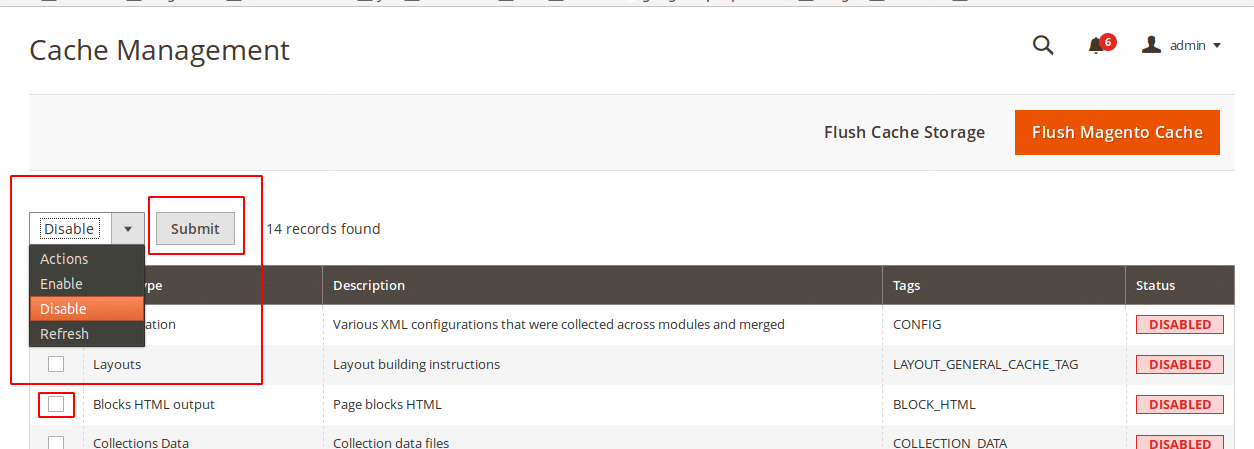
خب در اینجا ما میتوانیم انواع کنش ها را روی کش اجرا کنیم.
- enable : فعال کردن کش (ها)
- disable : غیر فعال کردن کش (ها)
- refresh : نوسازی کش (ها)
برای اجرای هر کنش یک یا چند کش را تیک می زنیم سپس کنش مورد نظر را انتخاب می کنیم و روی submit کلیک می کنیم تا کنش مورد نظر اعمال شود.همچنین برای نمایش وضعیت کش ها به status نگاه می کنیم . هر وقت یک کش باطل شده بود با انتخاب آن کش و اعمال کنش refresh آن را دوباره سازی می کنیم.
مطالب مرتبط: آموزش نصب مجنتو ۲
انواع کش های مجنتو
سعی می کنم در لیست زیر مهمترین کش ها را که به صورت پیش فرض حدود ۱۴ تا هستن را بیارم و توضیح دهم، و این که هر کدام واسه کدام بخش هستش.
کش Configuration
این کش شامل تنظیمات ادمین میشه . بعد از هر تغییری که روی تنظیمات ادمین داده بشه باید این کش خالی بشه.
کش Layouts
این کش برای لایه های xml قرار داده شده . به صورت کلی در بیشتر مواقع ما یک فایل نهایی از xml خواهیم داشت. مثلا ما کلی فایل menu.xml داریم که در نهایت همه فایل ها توسط مجنتو ترکیب می شوند و menu.xml کلی ساخته می شود. این یک کش برای دولوپرهاست. در صورتی که تغییر در فایل های xml داده بشه این کش باید نوسازی بشه (واژه نوسازی را دارم به جای refresh به کار می برم اگه واژه بهتری سراغ دارید لطفا معرفی کنید).
به شما پیشنهاد می کنم مقاله فعال سازی ssl در مجنتو (magento) – آموزش قدم به قدم را مشاهده کنید.
کش Blocks HTML output
این کش مهمترین کشی هستش که روی مجنتو وجود دارد. خروجی بلاک ها را کش می کنه . اینکه بلاک چی هستش و مجنتو چطوری بلاک بندی می کنه باید چند جلسه آموزش داده شود، به همین راحتی نیست. فقط دقت کنید اگه سرعت فروشگاه تان خیلی کمه به احتمال زیاد این کش غیر فعاله یا اگه تغییر دادین ولی توی فرانت آن را نمی بینید بازم به احتمال زیاد با رفرش کردن این کش مشکل حل میشه.
مطالب مرتبط: چگونه سرعت مجنتو را افزایش دهیم
کش Collections Data
کالکشن ها دسته هایی از اطلاعات هستن که از دیتابیس استخراج شدن و بیشتر توی orm دیتابیس باهاشون طرف هستیم. این کش اطلاعات خروجی از دیتابیس را ذخیره میکنه، پس میشه گفت کش خیلی مهمی هستش و با فعال بودنش سرعت فروشگاه، خیلی بهتر از قبل میشه. در صورتی که به ساختار دیتابیس مجنتو بخصوص EAV یی که روش پیاده کردن آشنا باشید، می توانید بفهمید که این کش چقد تاثیر گذار هستش.
کش Reflection Data
این کش ساختار API های مجنتو را کش میکنه. توضیحش سخت نیست ولی چون باید واسه توضیح کل سیستم API مجنتو و اینکه interface ها چه نقشی در این ساختار دارن را باید توضیح بدم ، فعلا کاری باهاش نداریم (احتمالا توی آموزش های دولوپری این بخش راکامل توضیح بدم).
کش Database DDL operations
این کش به صورت معمول توسط خود مجنتو رفرش می شه و در مورد ساختار دیتابیس هستش. در صورتی که یکی از تیبل ها را توسط ماژول تغییر دادین و هنوز دیتا ذخیره نمیشه میتونه مربوط به این قسمت باشه.
کش EAV types and attributes
این کش نوع های مختلف eav و نوع اتربیوت ها را ذخیره می کنه. انواع eav ها شامل customer , product , address,… میشن attribute type هم نوع اتربیونت ها مثل تکست، یا عددی و … مشخص میکنه.
کش Customer Notification
شامل پیام هایی هست که واسه داخل ادمین نمایش داده میشه. این کش جدیدا اضافه شده و هنوز وقت نکردم بررسی کنم ببینم کجاها کاربرد دارد.
کش Page Cache
این کش مثل کش Blocks HTML output عمل می کنه با این تفاوت که فایل های عکس و سی اس اس و جاوا سکریپت را هم کش می کنه. در صورتی که روی فرانت کار می کنید با خالی کردین این کش می توانید نتایج تغییرات را ببنید.
کش Translations
این کش ترجمه ها را ذخیره میکنه، که خب در صورت تغییر ترجمه هر بخش، باید این کش رفرش بشه.
شما باید نحوه مدیریت صندوق پیام مجنتو ۲ را به خاطر اهمیت عمده آن یاد بگیرید. شما می توانید در این قسمت به اطلاعات مهمی از جمله بروز رسانی های سیستم، پچ ها، نسخه های جدید منتشر شده، و رویداد های آینده و خیلی اطلاعات دیگر مجنتو دسترسی داشته باشید و شما باید در این بخش از آموزش مجنتو ۲ نحوه مدیریت و کار با صندوق پیام در مجنتو ۲ را یاد بگیرید.
برای اطلاع از به روز رسانی های مهم سیستم و اخبار مجنتو، مرتباً پاپ آپ مربوط به نوتیفیکیشن های مجنتو خود را بررسی کنید.
مطالب مرتبط: دسترسی به ادمین در مجنتو
نحوه مدیریت صندوق پیام مجنتو
- نحوه حذف / مدیریت صندوق ورودی مجنتو.
- نحوه یک عمل خاص برای چند پیام به صورت همزمان.
- نحوه پیکربندی اعلان ها در Magento 2.
مطالب مرتبط: مجنتو چیست؟ معرفی و ویژگی های فروشگاه ساز مجنتو
۱٫ نحوه حذف / مدیریت صندوق ورودی مجنتو
وقتی جعبه پیام های ورودی ظاهر می شود، یکی از موارد زیر را انجام دهید:
- برای اطلاعات بیشتر روی Read Details کلیک کنید
- برای بستن پنجره و ادامه، روی Close کلیک کنید. آخرین اعلان ها نیز در سمت چپ، درست در زیر عنوان فروشگاه شما ظاهر می شود. مانند یک پاپ آپ، می توانید برای اطلاعات بیشتر روی Read Details (جزئیات) کلیک کنید.
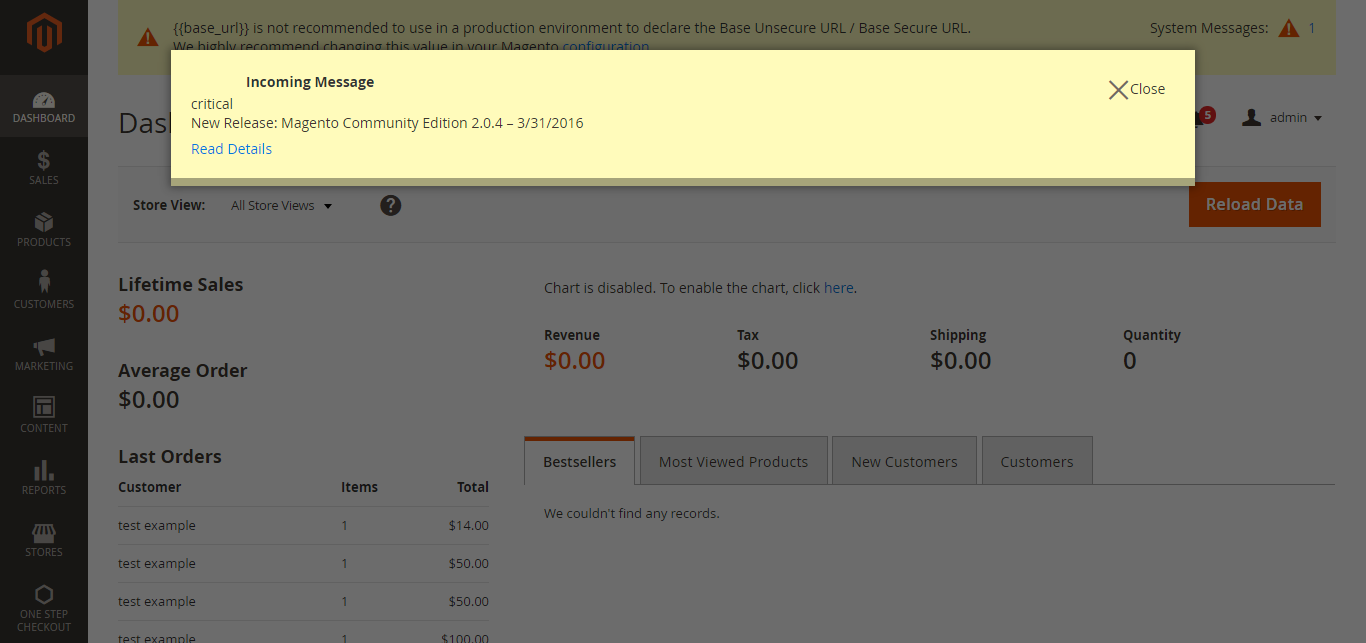
برای خواندن پیام های خود، روی Go to messages inbox کلیک کنید. پیام های دریافت شده در صندوق ورودی شما با توجه به نوع و اهمیت آنها به ترتیب نمایش داده می شوند.
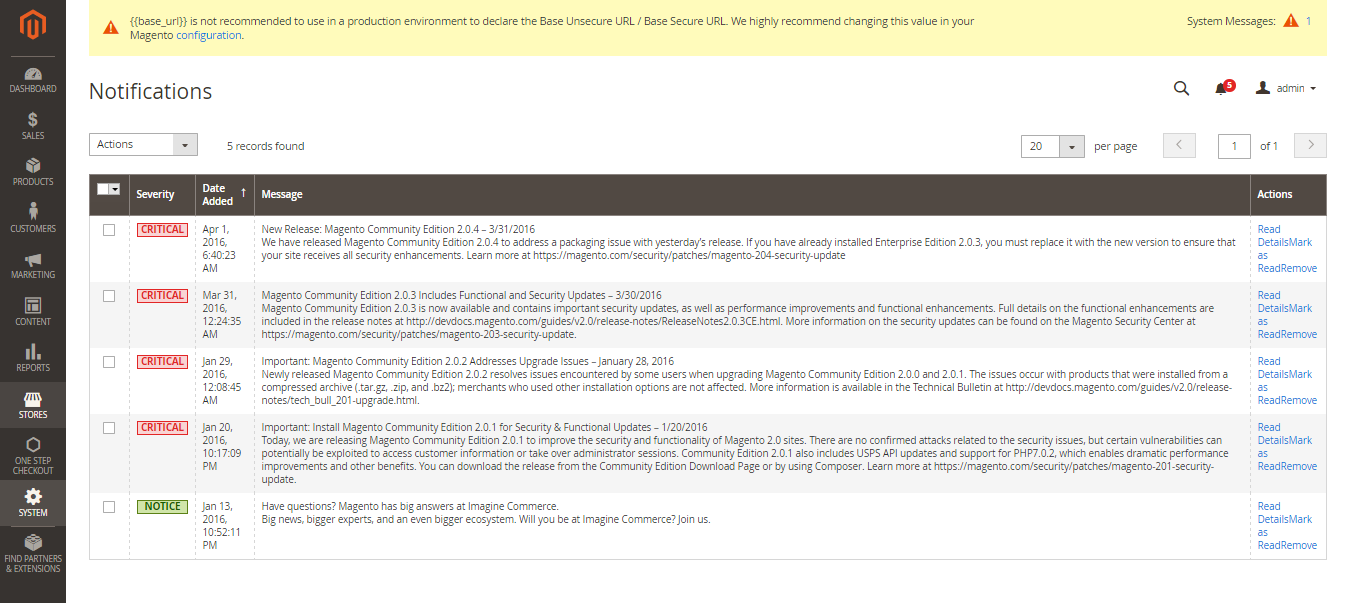
شما پس از خواندن پیام، می توانید اقدام های زیر را برای هر یک از پیام ها از طریق ستون Action انجام دهید:
- برای اطلاعات بیشتر روی Read Details کلیک کنید.
- برای ذخیره پیام، روی Mark As Read کلیک کنید.
- برای حذف پیام از صندوق ورودی خود، بر روی Remove کلیک کنید.
۲٫ نحوه اعمال یک عمل خاص برای چند پیام به صورت همزمان:
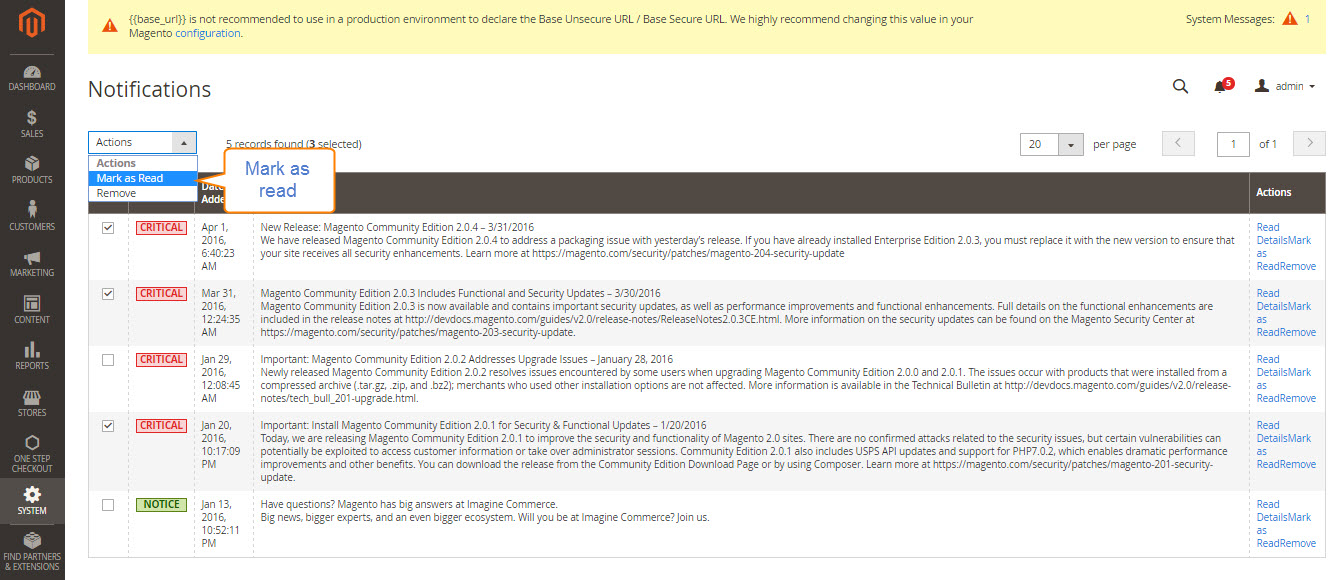
در نوار کناری Admin، روی System کلیک کنید. سپس در قسمت Other Settings برروی Notifications کلیک و آن را انتخاب کنید. در صندوق ورودی پیام خود، یکی از موارد زیر را انجام دهید:
- در جدول لیست پیغام ها برروی چک باکس قرار گرفته شده در کنار هر پیغام کلیک و آنرا انتخاب کنید اینکار را برای هر کدام از پیغام هایی که می خواهید مدیریت کنید انجام دهید.
- برای انتخاب گروهی نوتیفیکیشن های مجنتو از منوی بالای لیست چک باکس یکی از موارد را انتخاب کنید.
پیشنهاد می کنم مقاله آموزش نحوه فعال کردن حالت تک فروشگاهی در مجنتو ۲ را نگاه کنید.
زمانی که پیام هایی که قصد مدیریت آنها را دارید انتخاب کردید، در قسمت Actions یکی از موارد زیر را تنظیم کنید:
- علامت گذاری به عنوان خوانده شده
- حذف کردن
برای انجام شدن عملیات انتخاب شده، روی Submit کلیک کنید.
۳٫ نحوه پیکربندی صندوق پیام مجنتو
در نوار کناری مدیر، روی Stores کلیک کنید. سپس در قسمت Settings بر روی Configuration کلیک کنید.
به پایین بروید و در پنل سمت چپ در پایین Advanced گزینه System را انتخاب کنید.
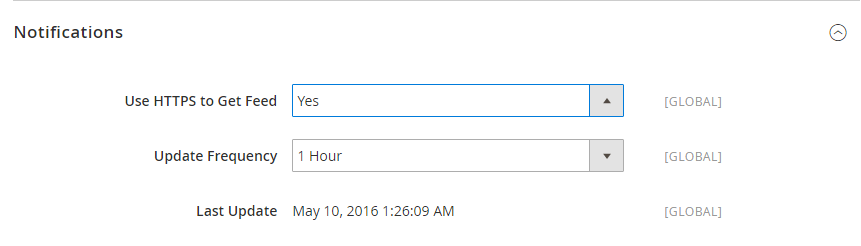
بخش Notifications را بازکنید و موارد زیر را انجام دهید:
- اگر فروشگاه شما از یک secure URL استفاده می کند، گزینه Use HTTPS to Get Feed را به Yes تغییر دهید.
- در قسمت Update Frequency شما می توانید تعیین کنید در چه مدت زمانی صندوق ورودی شما به روز شود. فاصله زمانی می تواند از یک تا بیست و چهار ساعت باشد.
پیشنهاد می کنیم این مقاله چالاک سافت را مطالعه بفرمایید: آموزش نحوه فعال کردن حالت تک فروشگاهی در مجنتو ۲
پس از اتمام پیکربندی صندوق پیام مجنتو، روی گزینه ی Save Config کلیک کنید.
افزونه نمایش محصولات مرتبط علاوه بر معرفی محصولات مورد نیاز مشتریان، محصولات مشابه و مرتبط را نیز به آنها معرفی میکند و از این طریق تمایل مشتریان برای خرید محصولات بیشتر را افزایش میدهد. به عنوان مثال مشتری که به سایت فروشگاهی شما مراجعه کرده و قصد خرید گوشی همراه را دارد، شما از طریق افزونه نمایش محصولات مرتبط علاوه بر گوشی میتوانید رم، هندزفری، قاب گوشی و … را به او معرفی کنید.
طبیعتا کسی که بخواهد گوشی بخرد، به رم، هندزفری و قاب گوشی نیاز داشته، در نتیجه آنها را نیز خریداری میکند. با نمایش محصولات مرتبط در فروشگاه اینترنتی خود میتوانید پاسخگوی تقاضای هرچه بیشتر مشتریانتان باشید. ما در چالاک سافت قصد داریم در این بخش از آموزش مجنتو ۲ انواع افزونه را به شما معرفی کنیم.
اگر تجربه خرید از یک فروشگاه اینترنتی را داشته باشید، در حین جستجوی محصول مورد نظر خود، بدون شک حداقل برای یک بار، زنجیره ای از محصولات پیشنهادی که در صفحه نتیجه محصول جستجوی شما نمایش داده شده است را دیده اید.
افزونه توصیه محصولات مرتبط عبارت از ابزاری برای فیلتر کردن که به طور خودکار لیستی از محصولات مرتبط را به هر کاربر پیشنهاد میدهد تا از این طریق تقاضای مشتریان را برای خرید هر چه بیشتر کالاها افزایش دهد. با استفاده از این افزونه، مشتریان علاوه بر نتایج محصول مورد نظر خود، لیستی از محصولات مرتبط را مشاهده می کنند.
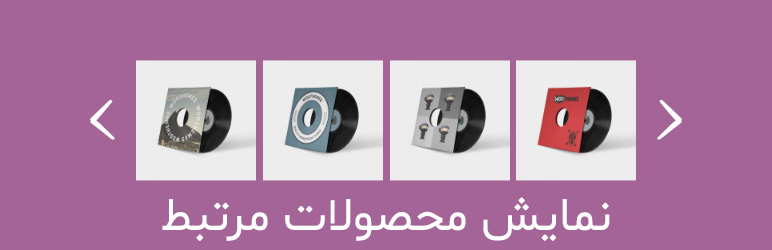
در واقع افزونه نمایش محصولات مرتبط، که اغلب به عنوان پیشنهادات بعدی به مشتریان معرفی میشود، روشی برای ارائه خدمات بیشتر به مشتریان است. یک افزونه نمایش محصول مؤثر رفتار مشتریان را تجزیه و تحلیل کرده و سپس کالاهای مرتبط با نیاز مشتری را به صورت یک لیست به مشتری ارائه میدهد.
انواع افزونه نمایش محصولات مرتبط
شرکت آمازون برای افزایش تقاضای مشتریان و فروش محصولات بیشتر به آنها، از افزونه های نمایش محصولات مرتبط داخلی و خارجی استفاده میکند. افزونه نمایش محصولات مرتبط داخلی در حین اینکه مشتری در حال جستجوی محصول مورد نیاز خود، در فروشگاه اینترنتی است، محصولات مشابه را به وی معرفی میکند.
در این حالت مشتری میتواند همزمان با کالای مورد نیاز خود کالاهای مشابه را مشاهده کند. اما افزونه نمایش محصول خارجی، توصیه محصول به مشتریان را خارج از فروشگاه اینترنتی انجام میدهد، در این شیوه محصول مشابه در حین جستجو به کاربران نشان داده نمیشود، بلکه پس از آن که مشتری کالای مورد نیاز خود را خریداری کرد، محصولات مشابه از طریق ایمیل برای او ارسال میشوند.
اگرچه هر دو نوع افزونه نمایش داخلی و خارجی، به شیوه ای متفاوت محصولات مرتبط را به مشتریان معرفی میکنند، اما هدف هر دوی آنها، افزایش تمایل مشتریان به خرید کالاهای بیشتر میباشد.
شرکت آمازون ضمن استفاده از این افزونه ها ، دکمه “افزودن به سبد خرید” را در کنار تمامی محصولات خود قرار داده است تا کاربران بتوانند در کمترین زمان و بدون هیچ گونه مشکلی کالاهای مورد نیاز خود، همچنین کالاهای مرتبط را به سبد خرید خود اضافه کنند.
افزونه نمایش محصولات مرتبط داخلی
آمازون برای توصیه محصولات مرتبط به مشتریان، از افزونه های توصیه ای زیادی استفاده کرده است. برخی از برجسته ترین افزونه های پیشنهادی عبارتند از: Your recommendations (توصیه های شما) و Best-sellers (بهترین فروشندگان برتر)….
افزونه Your recommendations یا همان “توصیه های شما” لیستی از محصولات پیشنهادی را به مشتریان ارایه میدهد. این افزونه با یک کلیک ساده میتواند کالاهایی که به سلایق و ترجیحات مشتریان نزدیک است، را تشخیص داده و آنها را در معرض دید مشتریان قرار دهد. زمانی که مشتری میتواند محصولات مشابه با کالای مورد نیاز خود را مشاهده کند، در وی تمایل به خرید بیشتر ایجاد میشود.
پیشنهاد می کنیم آموزش ایجاد محصولات ساده در مجنتو ۲ را مشاهده کنید.
همچنین افزونه های نمایش محصولات از طریق معرفی محصولات مرتبط به مشتریان، میانگین سفارشات درخواست شده را افزایش میدهد. به عنوان مثال، بعد از اینکه مشتری تصمیم گرفت یک گوشی Iphone X را به سبد خرید خود اضافه کند، لیستی از محصولات مرتبط با گوشی مانند هندزفری، شارژر، کیس و غیره به مشتری نشان داده میشود.
به طور خلاصه، گوشی، شارژر، هندزفری و… “اغلب با هم خریداری میشوند” در نتیجه به احتمال زیاد مشتری آنها را نیز خریداری میکند.
افزونه Best-sellers لیستی از محصولات پرفروش را تهیه میکند و به هر مشتری پیامی میدهد که “افراد زیادی از این محصول استفاده میکنند، چرا شما مصرف کننده این محصول نباشید؟ از این طریق در مشتری حس تمایل به خرید ایجاد میشود.
آمازون با استفاده از دو افزونه نمایش محصول Your recommendations و Best-sellers لیستی از محصولات مرتبط با کالای مورد نیاز مشتری، همچنین لیستی از پرفروش ترین محصولات را به مشتریان خود ارائه میکند و از این طریق میزان فروش محصولات خود را افزایش میدهد.
افزونه نمایش محصولات مرتبط خارجی
افزونه نمایش محصولات مرتبط خارجی، پس از آنکه مشتری محصول مورد نیاز خود را خریداری کرد، بر اساس رفتارهای خرید، سلیقه و ترجیحات مشتریان لیستی از محصولات پیشنهادی را از طریق ایمیل برای آنها ارسال میکند. آمازون با ارایه لیست محصولات پیشنهادی به مشتریان، توجه آنها را به خرید محصولات بیشتر جلب میکند.
ماژول نمایش محصولات مرتبط مجنتو
خبر خوب گروه نرم افزاری چالاک سافت به شما این است که فروشگاه ساز مجنتو قابلیت نصب افزونه نمایش محصولات مرتبط، بر روی سیستم فروشگاهی شما را دارد. با استفاده از مجنتو میتوانید هر دو نوع افزونه نمایش محصولات مرتبط داخلی و خارجی را بر روی فروشگاه اینترنتی خود نصب کنید.
اگر بر روی سیستم فروشگاهی خود، فروشگاه ساز مجنتو را نصب کرده اید، شما نیز میتوانید محصولات مرتبط را به مشتریان معرفی کنید، همچنین میتوانید بعد از اینکه مشتری کالای مورد نیاز خود را از فروشگاه شما خریداری کرد، لیستی از محصولات مرتبط با کالای خریداری شده را برای او از طریق ایمل یا هر پیام رسان دیگر ارسال کنید. با ارسال و نمایش محصولات مرتبط به مشتریان، تمایل آنها به خرید را چند برابر کنید و میزان فروش خود را بالا ببرید.
گروه نرم افزاری چالاک سافت به عنوان ارائه دهنده خدمات مجنتو، هر دو نوع افزونه نمایش محصولات مرتبط داخلی و خارجی را بر روی سیستم های فروشگاهی مجنتو نصب میکند. برای دریافت راهنمایی و نحوهی نصب افزونه مذکور میتوانید با بخش پشتیبانی ما تماس بگیرید.
سخن نهایی
افزونه های نمایش محصولات مرتبط از طریق ارائه لیستی از محصولات مشابه، تقاضای مشتریان را افزایش داده و باعث میشوند که مشتریان تمایل بیشتری برای خرید اینترنتی داشته باشند. در نهایت فروش بیشتر و درآمد بیشتر را برای فروشگاه اینترنتی شما به ارمغان میآورند. با نصب افزونه حاضر بر روی سیستم فروشگاهی خود جوابگوی تقاضای هر چه بیشتر مشتریان خود باشید.
حملات Brute Force این روزها بسیار رایج است، بیشتر وب سایتها در برابر چنین حملاتی آسیب پذیر هستند. این حملات تأثیرات منفی بر فروشگاه های آنلاین می گذارند و باعث می شوند که میلیون یا حتی میلیارد ها دلار ضرر مالی ایجاد شود، در حملات Brute Force از داده های شخصی سوء استفاده می شود و نقض می شوند، و هشداری برای صاحبان فروشگاه ایجاد می شود برای همین باید صاحبان کسب و کارهای اینترنتی این موضوع را جدی بگیرند و به آن اهمیت دهند. در این قسمت از آموزش مجنتو ۲ در چالاک سافت قصد داریم تا نحوه متوقف کردن حملات Brute Force در مجنتو را برای شما بیان کنیم.
اگر از Magento استفاده می کنید، به طور پیش فرض مسیرهای admin و downloader می توانند از چند طریق مورد سوء استفاده قرار گیرند و هکرها می توانند به راحتی آنها را پیدا کرده و یک حمله Brute Force را انجام دهند. در چنین حملاتی، رمزهای عبور تصادفی بطور خودکار برای ورود به قسمت مدیریت امتحان می شوند تا سرانجام یکی از این رمز عبورها صحیح باشد.
حمله بی رحمانه یکی از ساده ترین روش ها برای دستیابی به وب سایت است زیرا غیر از صبر، نیازی به مهارت و منابع خاصی ندارد. حملات brute-force صرفا آزمایش و خطا هستند. در حین حمله، هکرها از مجوزهای مختلف، و ترکیبی از نامهای کاربری و کلمه عبوراستفاده می کنند تا سعی در ورود به یک حساب کاربری داشته باشند. چه باید کرد؟ فقط چند دقیقه وقت بگذارید تا راه حل های زیر را بخوانید.
مطالب مرتبط: مجنتو چیست؟ معرفی و ویژگی های فروشگاه ساز مجنتو
آموزش نحوه متوقف کردن حملات Brute Force در مجنتو
- مسیر یا آدرس ورود به پنل مدیریت را شخصی سازی کنید.
- حساب کاربری Magento خود را ایمن کنید.
- محافظت از پوشه downloader
- محافظت از پوشه مربوط به git
- فروشگاه خود را به روز نگه دارید.
- HTTPS را برای پنل مدیریت فعال کنید.
مطالب مرتبط: آموزش نصب مجنتو ۲
راه حل ۱: سفارشی کردن مسیر مدیر
آدرس پیش فرض بک اند Magento 1 به صورت your-domain.com/admin است. به همین دلیل چون این آدرس پیشفرض ادمین پنل در دسترس عمومی است، به راحتی توسط هکرها مورد سوء استفاده قرار می گیرد اما شما به راحتی با تغییر این آدرس می توانید دست هکرها را از این موضوع کوتاه کنید.
مسیر دسترسی به پنل ادمین مجنتو خود را به شکل زیر سفارشی کنید:
ابتدا از مسیر (/app/etc/local.xml) فایل local.xml را باز کنید و سپس درون این فایل به ترتیب این تگ ها را دنبال کنید.
(admin -> routers -> adminhml -> args -> frontName)
حالا میتوانید تگ <![CDATA[admin]]> را مشاهده کنید و می توانید مسیر دسترسی به ادمین پنل مجنتو خود را تغییر دهید
اکنون می توانید کش فروشگاه مجنتو خود را از مسیر System -> Cache Management -> Flush Magento Cache پاک کنید تا تغییرات اعمال شوند.
پیشنهاد می کنم مقاله آموزش نحوه ی ایجاد حساب کاربری در Magento Connect را مشاهده کنید.
راه حل ۲:برای حملات Brute Force در مجنتو حساب کاربری Magento خود را ایمن کنید
۲٫۱٫ در آدرس ادمین پنل خود از کلمه Admin استفاده نکنید.
معمولا بیشتر افراد از کلمه admin در آدرس ادمین پنل فروشگاه مجنتو استفاده می کنند که اینکار یک مشکل امنیتی به حساب می آید و هکر ها به راحتی می توانند آن را حدس بزنند. توصیه می کنیم به جای کلمه ی admin از نام مستعار خود یا آدرس ایمیل خود استفاده کنید.
۲٫۲٫ از رمز عبور های قوی استفاده کنید.
بهترین راه برای محافظت از فروشگاه Magento در برابر حمله بی رحمانه استفاده از یک رمزعبور قوی است واین را به مدیران دیگر نیز توصیه کنید.
یک گذرواژه قوی دارای ویژگی های زیر است:
- بیش از ۸ کاراکتر دارد
- شامل عدد است
- شامل کاراکترها (استفاده از هر دو حروف کوچک و حروف بزرگ به شدت توصیه می شود)
- شامل نمادها: اختیاری
راه حل ۳: محافظت از پوشه downloader
در مجنتو ۱ پوشه downloader یک پوشه برای نصب پلاگین های دانلود شده از مارکت پلیس مجنتو است و این مسیر پیشفرض نصب پلاگین ها است، که برای هکرها آسان است که به وب سایت Magento شما حمله کنند. شما می توانید آن را تغییر نام دهید اما یک راه مؤثر برای محافظت از پوشه downloader وجود دارد.
۳٫۱٫ Apache
فایل را باز کنید downloader/.htaccessو کدهای زیر را به آن اضافه کنید.
order deny,allow
deny from all
allow from x.x.x.x
x.x.x.x is your whitelist IP v4 address.
۳٫۲٫ Nginx
پرونده پیکربندی وب سایت Magento خود را باز کنید /etc/nginx/conf/mywebsite.conf و کدهای زیر را به آن اضافه کنید.
location /downloader/ {
allow x.x.x.x;
deny all;
location ~ \.php$ {
echo_exec @phpfpm;
}
}
۳٫۴ از فایل local.xml محافظت کنید
فایل local.xml شامل اطلاعات بسیار حساسی مانند اطلاعات پایگاه داده، مسیر ادمین پنل یا کلید رمزنگاری است. اگر این اطلاعات به صورت عمومی نشت پیدا کند، با مشکلات جدی روبرو خواهید شد.
خب برای اینکه مطمئن شوید در مرورگر خود آدرس http://your-domain.com/app/etc/local.xml را وارد کنید اگر شما قادر به دسترسی به اطلاعات نیستید، وب سایت شما ایمن است. در غیر این صورت ، می توانید پوشه Protect / downloader را دنبال کنید و آنرا غیرفعال کنید.
راه حل ۴: از فایل گیت خود در برابر حملات Brute Force در مجنتو محافظت کنید
Github اکنون محبوب است، هر فروشگاهی از Github به عنوان یک version controll فروشگاه خود استفاده می کند. پوشه Git حاوی اطلاعات بسیار مهمی مانند repo url, code files است.
برای غیرفعال کردن آن می توانید از پوشه Protect / Downloader اینکار را انجام دهید.
راه حل ۵: آیا فروشگاه شما به روز است؟
Patch های امنیتی را اعمال کنید، این patch ها که مجنتو آنها را منتشر می کند را می توانید اعمال و امنیت فروشگاه مجنتو خود را تامین کنید.
آخرین نسخه Magento را نصب کنید. به روزرسانی به آخرین نسخه، فروشگاه شما را سالم نگه می دارد.
راه حل ۶: HTTPS را برای پنل مدیریت فعال کنید
از آنجا که Magento برای معاملات تجارت الکترونیکی استفاده می شود، داده ها اغلب بسیار حساس هستند. به همین دلیل توصیه می شود که تمام جزئیات ورود شما از یک اتصال مطمئن عبور کند.
برای اینکار به مسیر Go to Stores > Configuration > Web مراجعه کنید.

امیدواریم که همه راه حل های ارائه شده در بالا بتوانند در حملات Brute Force در مجنتو به شما کمک کنند. پیشنهاد می کنیم این مقاله را مطالعه کنید: تغییر پیام خوش آمدید در مجنتو
یکی از بخش های مهم و امنیتی هر فروشگاهی آدرس ورود به ادمین پنل آن هستش. شما با مخفی نگه داشتن ادمین پنل می توانید از بخش بزرگی از حملات تحت وب که مهمترین آنها Brute Force Attack هستش جلوگیری کنید. در چالاک سافت در این بخش از آموزش مجنتو ۲ به شما چگونگی تغییر آدرس ادمین در مجنتو را یاد می دهیم پس شما هم با دقت تصاویر را نگاه کرده و متن ها را هم بخوانید.
مطالب مرتبط: مجنتو چیست؟ معرفی و ویژگی های فروشگاه ساز مجنتو
روش های تغییر آدرس ادمین پنل در مجنتو
حالت اول با استفاده از فایل (در صورتی که کد نویسی بلد هستید) و حالت دوم از ادمین پنل.
حالت اول: فایل `app/etc/env.php` را با یک ادیتور مثل phpstorm باز کنید.
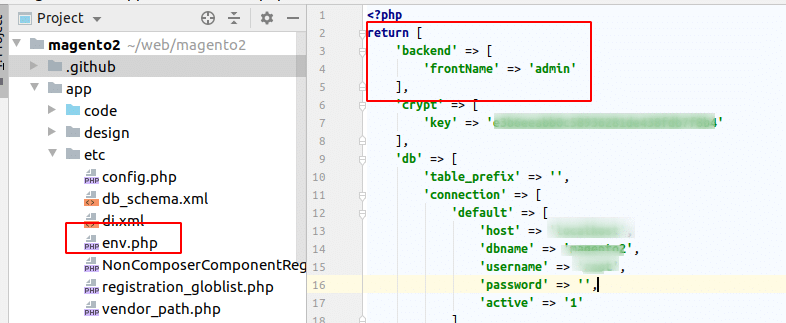
سپس در کادر مشخص شده مقدار frontName را به یک مقدار غیز قابل تشخیص مانند mg_mdir تغییر دهید. دقت کنید هرچقد این مقدار غیر قابل تشخیص تر باشد امکان پیدا کردن آن کمتر خواهد بود. در صورتی که احتمال میدهید نتوانید این بخش را تغییر دهید، لطفا از روش دوم استفاده کنید چون هرگونه تغییر روی این فایل احتمال خراب شدن کل فروشگاه و لود نشدن را در پی دارد.
به شما پیشنهاد می کنم که مقاله آموزش فعال سازی بک آپ در مجنتو را مشاهده کنید.
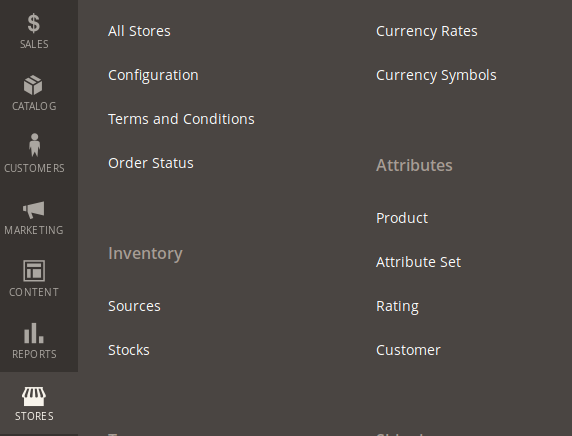
روش دوم تغییر آدرس ادمین در مجنتو: وارد ادمین پنل شوید. از منوی ادمین روی store کلیک کرده و سپس configuration را انتخاب کنید تا وارد بخش تنظیمات ادمین شوید.
در این مرحله admin را از سربرگ advanced انتخاب کنید تا وارد تنظیمات مربوط به ادمین شوید.
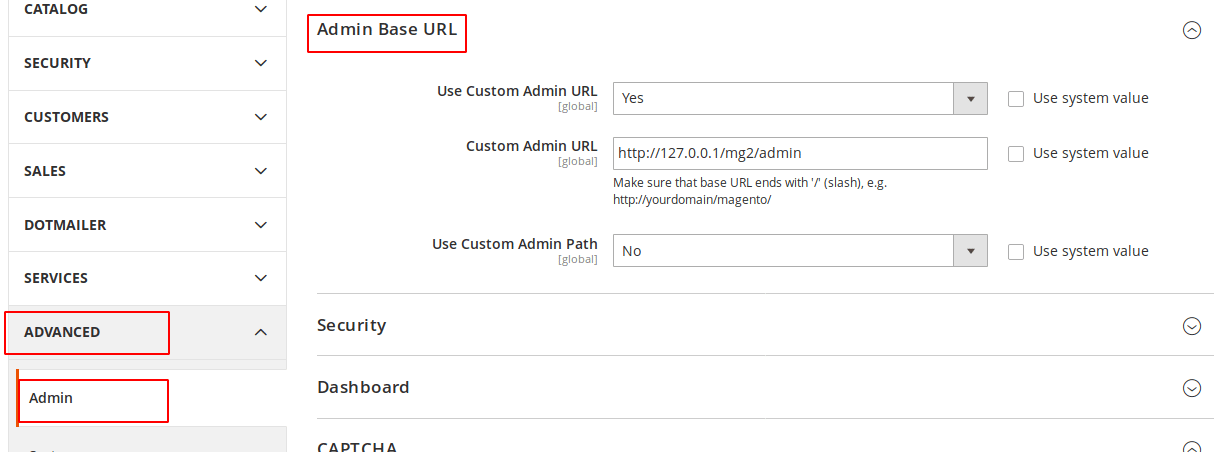
روی سربرگ Admin Base Url کلیک کنید تا گزینه های این بخش باز شوند .
مقدار Use Custom Admin URL را برابر yes قرار دهید تا باکس مورد نظر برای وارد کردن آدرس ادمین باز شود.
Custom Admin URL : در این باکس آدرس ادمین را وارد کنید .
مطالب مرتبط: آموزش نصب مجنتو ۲
نکات مهم که برای تغییر آدرس ادمین در مجنتو باید رعایت کنید
- حتما آدرس کامل را قرار دهید مثلا https://example.com/admin
- بعد از این تغییر کش را خالی کنید. (مقاله کار کردن با کش ها در مجنتو)
- بعد از این تغییر به صورت خودکار از ادمین خارج می شوید و باید با آدرس جدید وارد شوید.
- آدرس ادمین را به خاطر بسپارید وگرنه دچار دردسر می شوید، بابت پیدا کردن آدرس (باید وارد دیتابیس شوید و …)
[info_box style=”” id=”” class=””]بیشتر بدانید: وارنیش (varinsh) شتاب دهنده برنامه های تحت وب[/info_box]
تا اینجا آموزش تغییر آدرس ادمین کامل هستش ولی همیشه دوستانی که مثل من دائما کامندلاین لینوکس (bash) جلوشون باز هستش ترجیح میدن آدرس را با یه دستور تغییر دهند. از اینجا به بعد وارد صفحه سیاه و جادویی میشیم.
دوتا کار میشه کرد:
۱-با یه ادیتور مثل nano یا vim (که اصن توصیه نمیشه چون مهارت کار کردن با vim خودش چند جلسه اموزش لازم دارد ) فایل app/etc/env.php را باز کنید و مقدار frontName را تغییر دهید.
۲−این دستور باعث
php bin/magento setup:config:set --backend-frontname="http://site.com/admin/"تغییر آدرس ادمین در مجنتو می شود. البته میدانم که میدانید باید این دستور توی روت مجنتو زده شود.
روش سوم اینه که دیتابیس را با همان کامندلاین باز کنید و برید داخل دیتابیس و … من که حوصله این کار را ندارم.
در این مقاله از آموزش مجنتو ۲ چالاک سافت قصد داریم در مورد متغییر ها صحبت کنیم. متغیر ها یک سری مقادیر از پیش تعیین شده هستند که برای سریع تر شدن سرعت فروشگاه اینترنتی خودمان می توانیم از آن ها استفاده کنیم، شما می توانید با نگاه کردن به فیلم آموزش نحوه اضافه کردن متغیرها در مجنتو ۲ به صورت خیلی آسان متغیر ها را اضافه کنید.
مطالب مرتبط: مجنتو چیست؟ معرفی و ویژگی های فروشگاه ساز مجنتو
یکی دیگر از امکانات بسیار عالی مجنتو اطلاعیه ها هستند، فروشگاه یا سایت هایی که با مجنتو طراحی شده اند، خود مجنتو به آن ها پیام های مانند، نسخه بروز رسانی، اختلال سیستم، به وجود آمدن مشکل امنیتی و … را ارسال می کند، پس اگر می خواهید از این مسائل آگاه باشید فیلم آموزش مجنتو ۲ سایت چالاک سافت که به شما در دیدن اطلاعیه ها در مجنتو ۲ کمک می کند مشاهده کنید.
مطالب مرتبط: مجنتو چیست؟ معرفی و ویژگی های فروشگاه ساز مجنتو
در این قسمت از آموزش مجنتو ۲ چالاک سافت به شما نحوه بارگذاری تصاویر محصولات در مجنتو را به صورت مرحله به مرحله آموزش خواهیم داد. می دانید که تصاویر با کیفیت بالا باعث زیباتر شدن وب سایت شما و یک ظاهر حرفه ای را به فروشگاه شما می بخشد و باعث می شود که فروشگاه شما از نظر خریداران حرفه ای بنظر برسد.
اگر شما برای هر محصول مجموعه ای از تصاویر را در قسمت کاتالوگ آپلود کنید، مدیریت این حجم (صدها یا هزاران) از تصاویر کار دشواری خواهد بود. بنابراین، برای راحت تر شدن کار اجازه دهید که یک قرارداد نامگذاری برای پرونده های تصویری خودمان ایجاد کنیم، که باعث می شود مسیر دهی فایل های شما آسانتر شود.
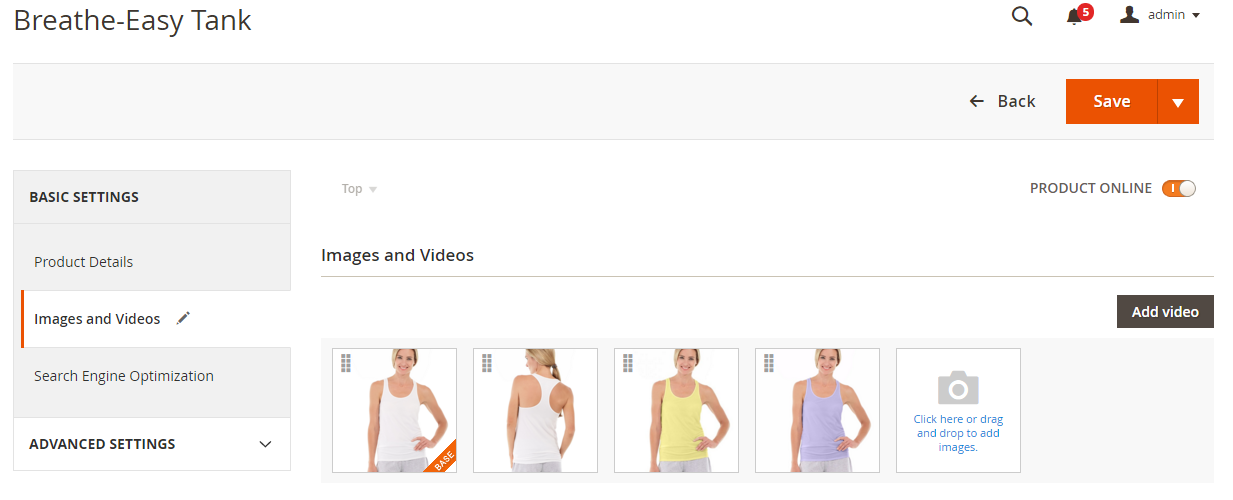
در جزئیات محصول، می توانید تصاویر مورد نیاز خود را برای محصول بارگذاری کنید، همچنین می توانید ویدیو مربوط به محصول، ترتیب نمایش محصول، و نحوه استفاده از آنها را تعیین کنید. برای هر محصول، سه نوع نقش در دسترس است.
تصویر اصلی یا تصویر پایه که باید به اندازه کافی بزرگ باشد تا بتوان روی آن بزرگنمایی انجام داد. علاوه بر تصویر پایه، یک تصویر کوچک که در لیست محصولات ظاهر می شود و یک تصویر بند انگشتی در سبد خرید قرار می گیرد.
شما می توانید این نقش را به دلخواه خودتان تغییر دهید. با این حال، به طور پیش فرض، این نقش ها به طور خودکار به اولین تصویر بارگذاری شده اختصاص داده می شوند.
مطالب مرتبط: مجنتو چیست؟ معرفی و ویژگی های فروشگاه ساز مجنتو
آموزش بارگذاری تصاویر محصولات در مجنتو ۲
- نحوه دسترسی به تصاویر یک محصول در مجنتو
- نحوه مدیریت تصاویر محصولات در مجنتو ۲
مطالب مرتبط:آموزش نصب مجنتو ۲
مرحله اول: نحوه دسترسی به تصاویر یک محصول در مجنتو
پس از وارد شدن به بک اند ادمین پنل فروشگاه خود به مسیر، Catalog > Manage Products بروید و یک محصول را باز کنید.
پیشنهاد می کنم مقاله ۴ روش برای بازنشانی رمز عبور مجنتو ۲ را مشاهده کنید
مرحله ۲: نحوه مدیریت تصاویر محصولات در Magento 2
روی Edit link کلیک کنید، و سپس موارد زیر را انجام دهید:
۲٫۱٫ تصویری را بارگذاری کنید.
برای بارگذاری یک تصویر جدید، می توانید یکی از این دو روش را اعمال کنید:
- تصویری را که در نظر دارید از لیست تصاویر بگیرید و آن را در کادر تصاویر و فیلم رها کنید.
- در Images and Videos در لیست تصاویر روی تصویر مورد نظر کلیک و آن را انتخاب کنید.
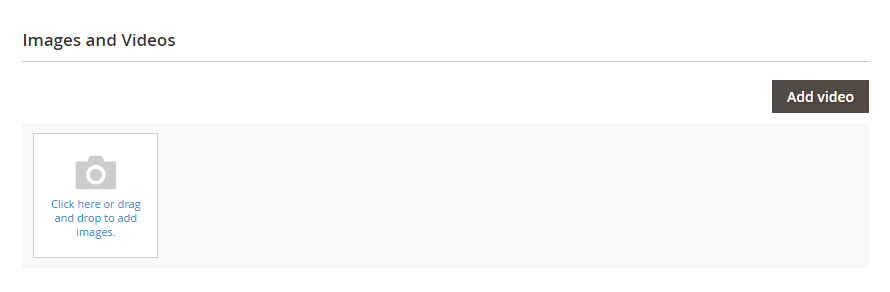
۲٫۲٫ تصویر اصلی را تعیین کنید. ( Bass Image)
اگر می خواهید تصویر اصلی را تعیین کنید، فقط باید روی نماد تگ که در گوشه پایین تصویر است کلیک کنید. بعد از اینکار یک بنر کوچک نارنجی ظاهر می شود، و به این معنی است که تصویر پایه یا اصلی شما با موفقیت انتخاب شده است.
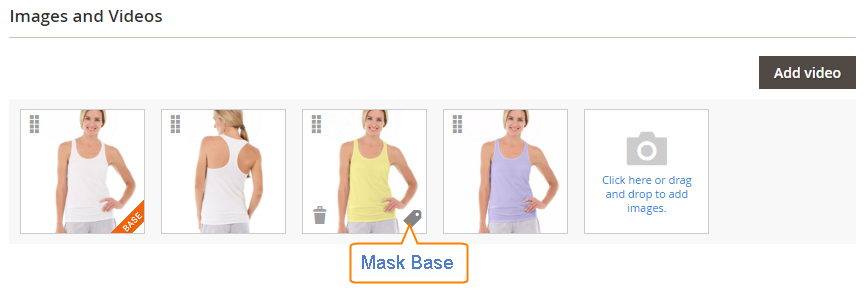
۲٫۳ ترتیب مجدد تصاویر
برای تغییر وضعیت نشان دادن تصاویر در فروشگاه، روی آیکون Sort که در گوشه سمت راست بالای تصویر است کلیک کنید و آنرا به وضعیت جدید بکشید.
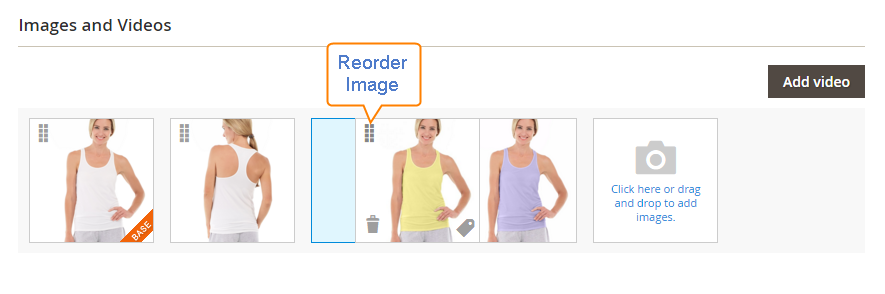
۲٫۴ حذف یک تصویر
برای حذف هر تصویر، روی نماد Delete در گوشه پایین سمت چپ کلیک کنید.
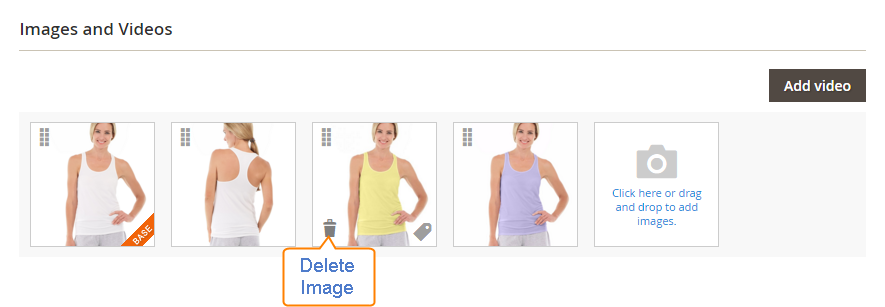
برای ذخیره تغییرات روی Save کلیک کنید
۲٫۵٫ مشاهده جزئیات تصویر
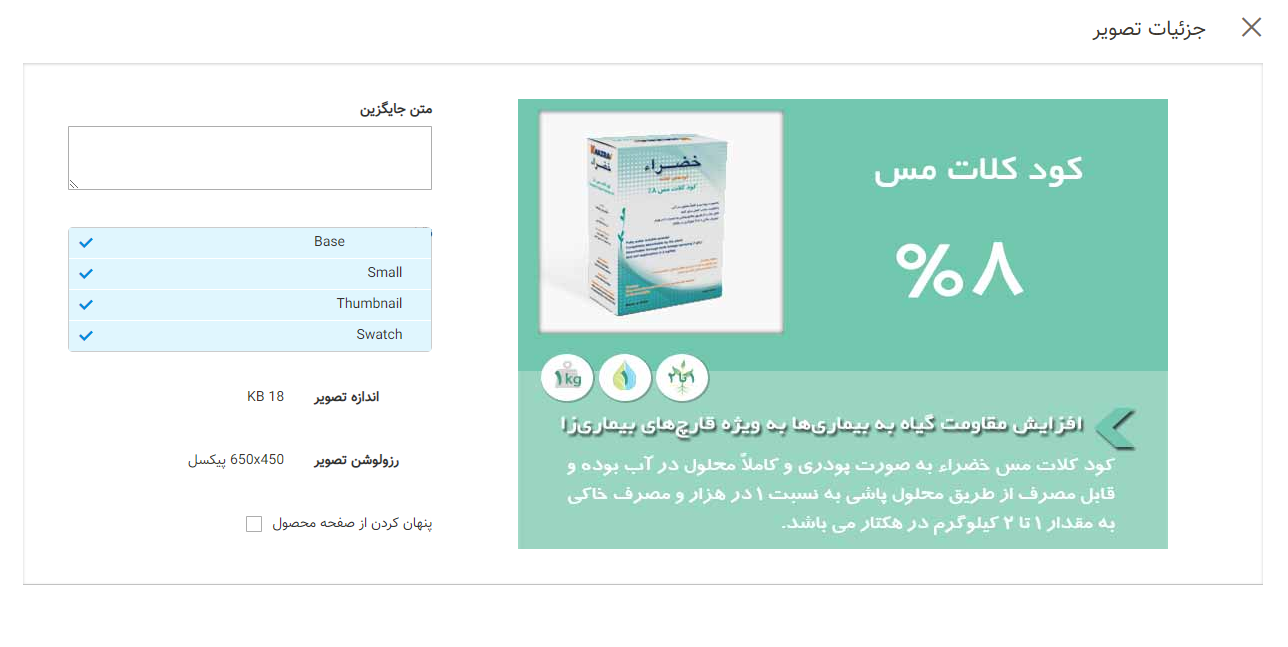
برای به دست آوردن جزئیات یک تصویر، در قسمت Images and Videos بر روی تصویر موردنظر کلیک کنید تا صفحه جزئیات تصویر به شما نمایش داده شود.
در صفحه Image Detail می توانید هر یک از موارد زیر را انجام دهید:
۲٫۶٫ Alt Text را وارد کنید
در کادر Alt Text، توضیحی در مورد تصویر خود بنویسید.
این توضیح که برای سئو سایت شما مهم است، باید شامل کلمات کلیدی شما هم باشد، و در بعضی از مرورگر ها وقتی نشانگر ماوس روی تصویر باشد این توضیح نمایش داده خواهد شد.
۲٫۷ نقش را اختصاص دهید
به طور پیش فرض، سه نقش (تصویر پایه ، تصویر کوچک و تصویر بند انگشتی) به طور خودکار به تصویر شما اختصاص داده می شوند. اگر می خواهید آنها را ویرایش کنید، موارد زیر را انجام دهید:
ابتدا روی تصویر مورد نظر کلیک کنید تا صفحه جزئیات باز شود.
در بخش Role، نقشی را که می خواهید به آن تصویر اختصاص دهید، انتخاب کنید.
وقتی نقشی را برای تصویر انتخاب کنید با یک علامت چک این انتخاب نمایش داده می شود.
۲٫۸ مخفی کردن تصاویر
برای عدم نمایش یا پنهان کردن تصویر در صفحه جزئیات محصول، تیک پنهان کردن از صفحه محصول را بزنید، سپس روی Save کلیک کنید.
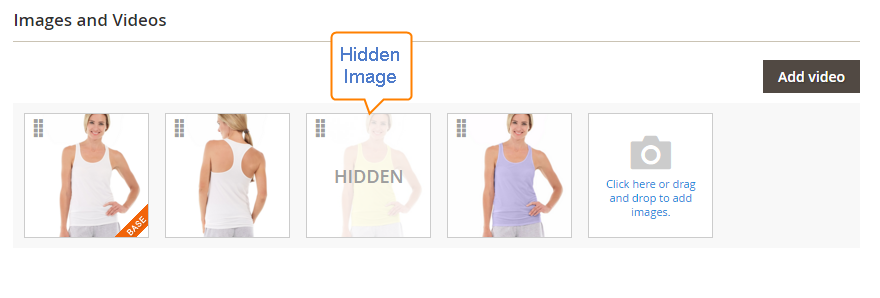
برای خروج از نمای جزئیات، روی Close در گوشه بالا سمت راست کلیک کنید.
برای اعمال ویرایشات بارگذاری تصاویر محصولات در مجنتو، روی Save کلیک کنید.
پیشنهاد می کنیم که این آموزش را مشاهده کنید: ۴ روش برای بازنشانی رمز عبور مجنتو ۲